

Premiers pas
Cette section présente HNetwork à un nouvel utilisateur : à quoi sert l’app, comment s’y connecter, et le vocabulaire de base pour bien naviguer.
1. Qu’est-ce que HNetwork ?
Section titled “1. Qu’est-ce que HNetwork ?”HNetwork est un outil collaboratif de modélisation et de documentation d’infrastructure réseau. Tu y crées des projets qui contiennent :
- Un canvas visuel où tu places des services (machines, serveurs, composants cloud, etc.) et leurs connexions réseau.
- Une documentation (« Docs ») rédigée façon page riche, avec liaison directe aux services du canvas pour conserver le contexte.
Les projets peuvent être individuels ou rattachés à une organisation partagée par plusieurs membres avec des rôles fins.
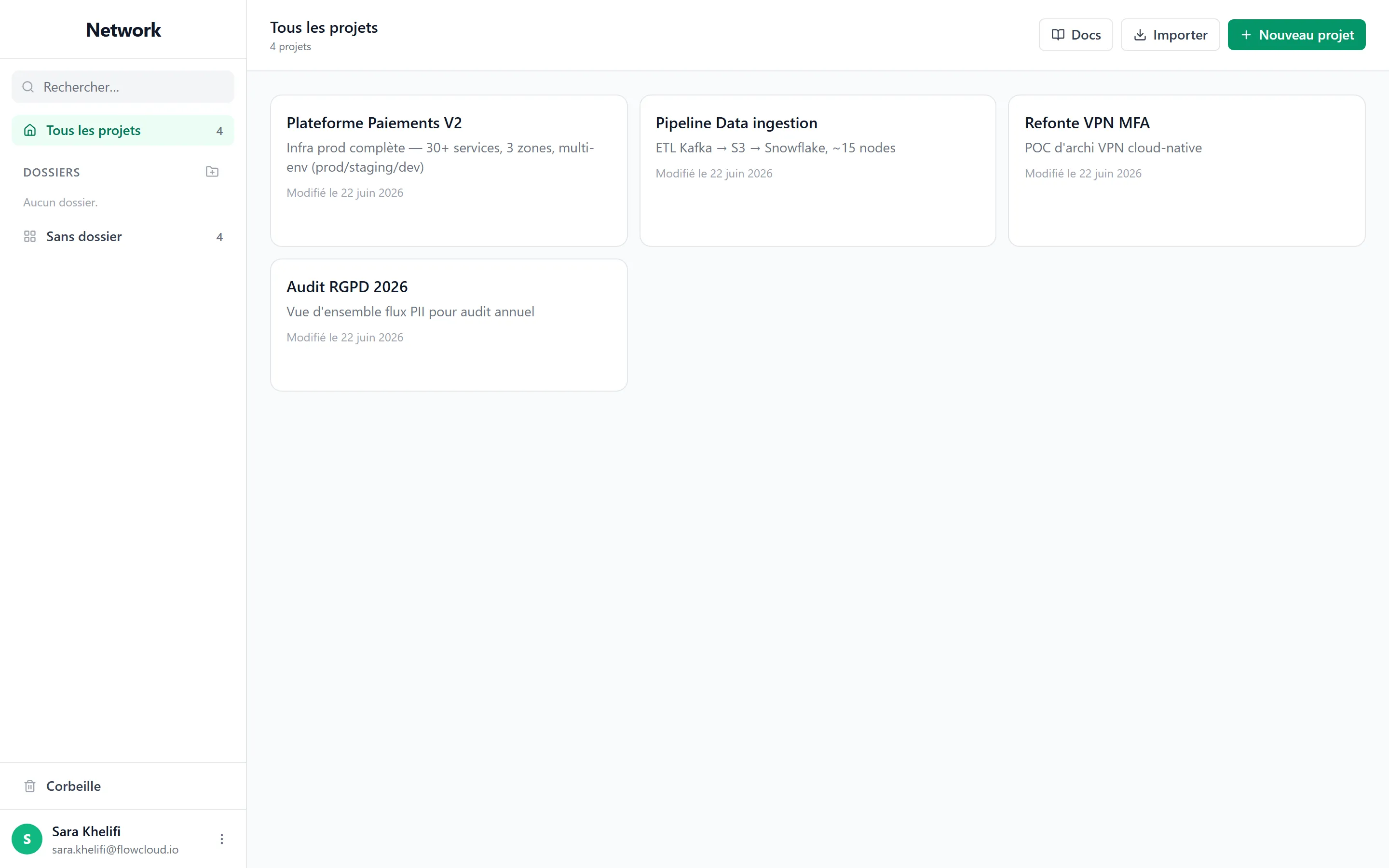
Création d’un nouveau projet depuis le dashboard :
2. Se connecter
Section titled “2. Se connecter”- Ouvre l’application HNetwork dans ton navigateur.
- Connecte-toi via le fournisseur d’identité (Kinde) — email + mot de passe, Google, ou autre selon la configuration de ton org.
- À ta première connexion, un profil utilisateur est créé automatiquement et un espace personnel te permet de créer des projets privés.
📷 [IMAGE — écran de connexion] (à venir)
3. Organisation active
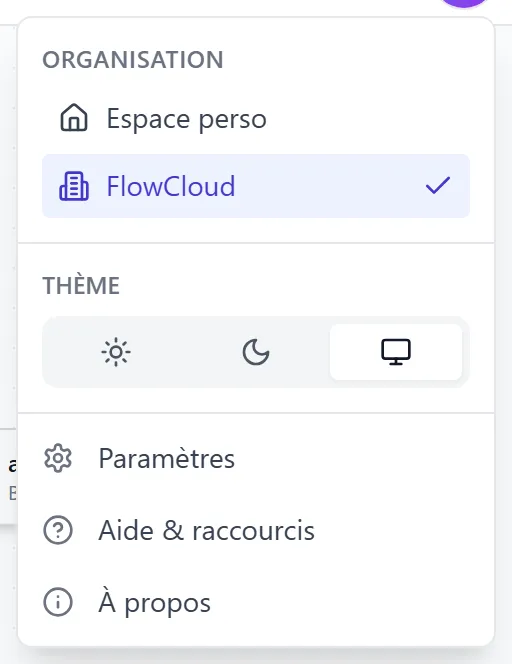
Section titled “3. Organisation active”En haut à droite, un sélecteur te permet de basculer entre :
- Ton espace personnel (projets perso, non partagés).
- Une organisation dont tu es membre (projets partagés avec l’équipe).
💡 La plupart des actions (créer un projet, ouvrir le dashboard, consulter l’admin org) s’appliquent à l’organisation active. Pense à vérifier le contexte avant de créer du contenu.
Si tu n’es membre d’aucune organisation, seul ton espace personnel est disponible. Les invitations à rejoindre une org se font soit par email (lien d’invitation), soit en direct si tu as déjà un compte.
4. Vocabulaire essentiel
Section titled “4. Vocabulaire essentiel”| Terme | Signification |
|---|---|
| Projet | Une modélisation réseau autonome, contenant un canvas + des docs. |
| Dossier | Un regroupement de projets dans le dashboard (couleur + nom). |
| Node / Service | Un élément du canvas représentant une machine, un composant. |
| Host node | Un node conteneur qui peut accueillir d’autres nodes à l’intérieur. |
| Connexion / Edge | Un lien réseau entre deux services (protocole, port, chiffrement…). |
| Zone | Un regroupement logique de services (DMZ, LAN, Cloud…). |
| Environnement | Une variante du projet (prod, staging, dev…) qui peut surcharger les valeurs des champs. |
| Page | Un document rich-text dans la partie Docs du projet. |
| NodeSummary | Le résumé automatique d’un service, affiché en tête d’une page liée. |
| Org | Une organisation : équipe avec membres, rôles, contenu partagé. |
5. Structure générale de l’app
Section titled “5. Structure générale de l’app”┌────────────────────────────────────────────┐│ Dashboard ────► Projet ────► Canvas ││ └──► Docs ││ ││ Paramètres ──► Profil ││ └─► Organisation (Admin) ││ ││ Corbeille │└────────────────────────────────────────────┘- Le Dashboard est la page d’accueil : tu y vois tes projets et tes dossiers.
- Un Projet ouvre par défaut sur le Canvas, depuis lequel tu peux basculer vers les Docs (bouton « Docs » de la toolbar).
- Les Paramètres regroupent ton profil, la configuration thème, et l’administration de l’org active (voir Administration).
- La Corbeille liste tes projets supprimés (restauration possible pendant 30 jours).
📷 [IMAGE — carte mentale navigation] (à venir)
6. Thème clair / sombre
Section titled “6. Thème clair / sombre”Le toggle 🌙 / ☀️ (en haut à droite, dans la plupart des écrans) permet de basculer instantanément entre thème clair et thème sombre. Le choix est mémorisé dans ton profil.
7. Rôles utilisateur
Section titled “7. Rôles utilisateur”Dans une organisation, tu as un rôle qui détermine ce que tu peux faire :
| Rôle | Capacité principale |
|---|---|
OWNER | Tout faire, y compris transférer la propriété. Un seul OWNER par org. |
ADMIN | Tout faire sauf transférer / supprimer l’org. |
MEMBER | Voir et collaborer sur les projets auxquels on lui a donné accès. |
| Rôle custom | Rôle personnalisé (plan BUSINESS) avec des permissions à la carte. |
Au niveau projet, un rôle additionnel s’applique selon les invitations :
| Rôle projet | Capacité |
|---|---|
admin | Modifier le projet, gérer les partages. |
editor | Modifier le contenu (canvas, docs). |
viewer | Lecture seule. Aucun bouton d’édition. |
💡 Tu peux être
MEMBERd’une org etadminsur un projet : les permissions se cumulent.