

Docs
La partie Docs d’un projet HNetwork permet de rédiger une documentation rich-text façon Notion, organisée en arborescence de pages, et de lier chaque page à un ou plusieurs services du canvas pour conserver le contexte technique.
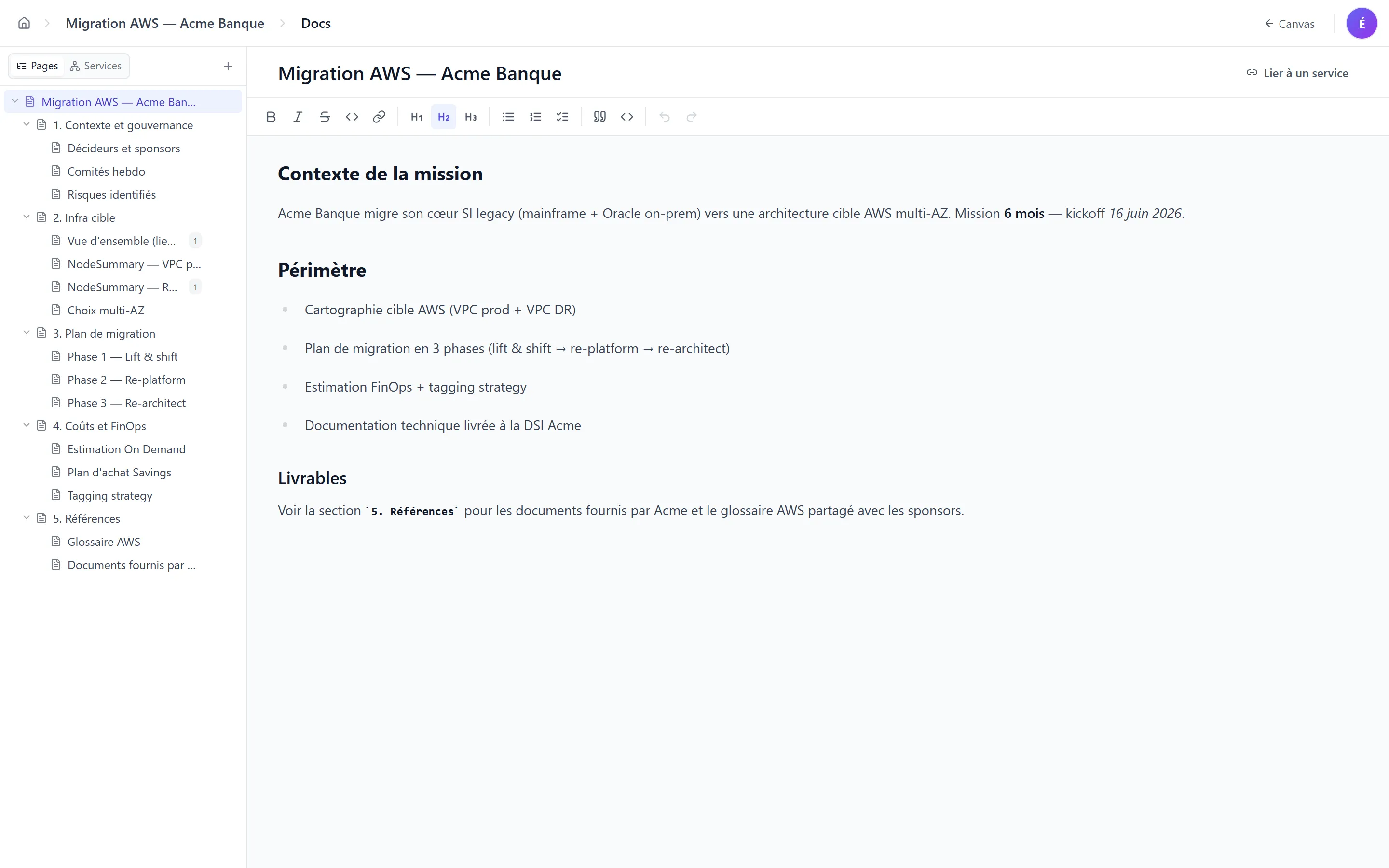
1. Ouvrir la page Docs d’un projet
Section titled “1. Ouvrir la page Docs d’un projet”Depuis le Canvas, clique sur 📄 Docs dans la toolbar — tu es redirigé vers la page Docs du même projet.
Tu peux aussi accéder à une vue globale de toutes les docs depuis le dashboard, via le bouton Docs (voir Dashboard → vue Docs globale).
2. Organisation de l’écran
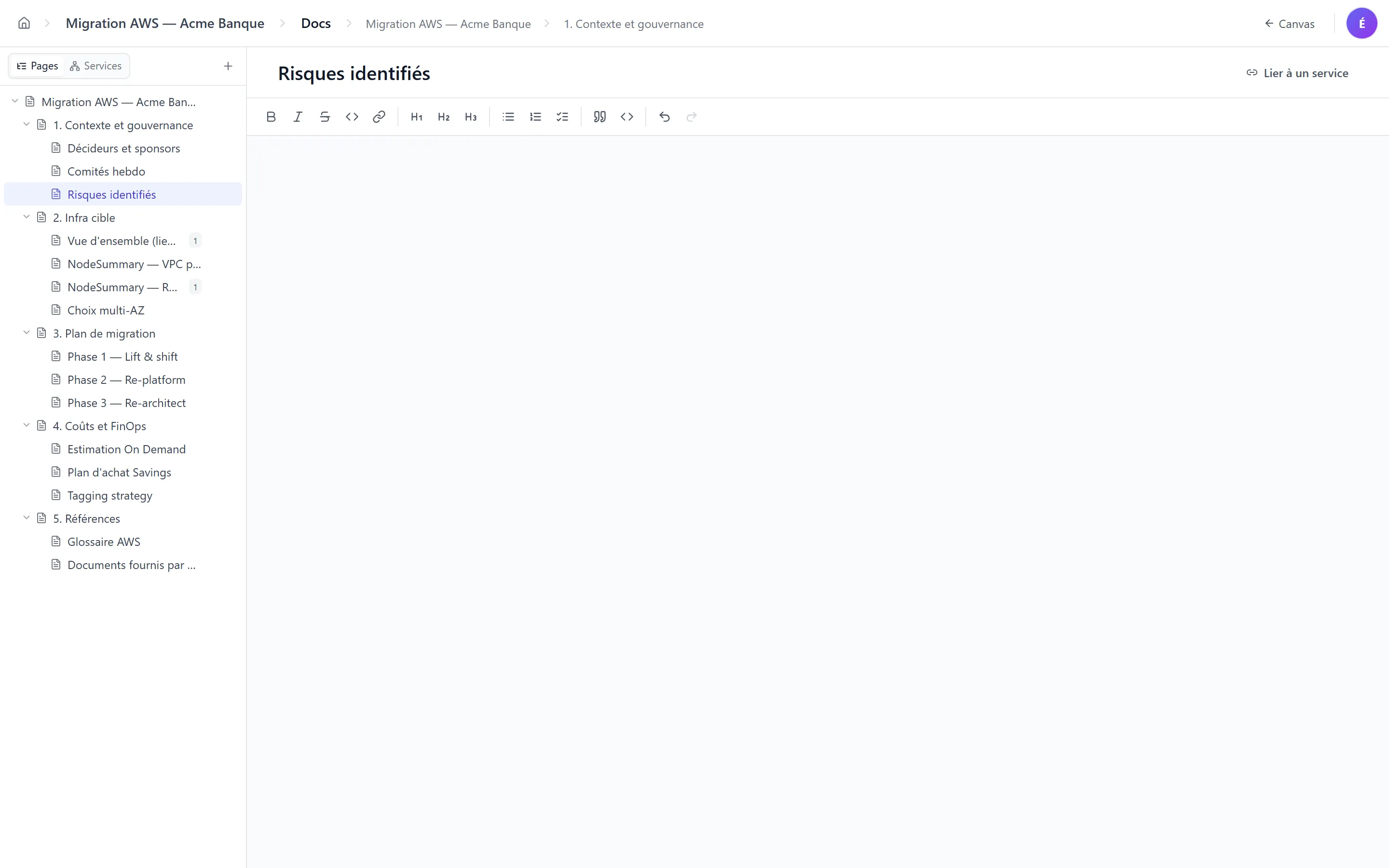
Section titled “2. Organisation de l’écran”┌──────────────────────────────────────────────┐│ Breadcrumb · Titre page · Save indicator │├────────────┬─────────────────────────────────┤│ Sidebar │ Éditeur de page ││ Pages / │ ──────────────────── ││ Services │ Toolbar Tiptap (fixé) ││ │ ││ │ NodeSummary (si lié) ││ │ ││ │ Contenu rich-text (Tiptap) │└────────────┴─────────────────────────────────┘3. Breadcrumb en haut
Section titled “3. Breadcrumb en haut”Navigation
Section titled “Navigation”- 🏠 Retour Dashboard
- Nom du projet (lien retour au canvas)
- « Docs »
- Fil d’Ariane des pages parentes si la page courante est imbriquée
Page active
Section titled “Page active”- Titre éditable en ligne (champ texte).
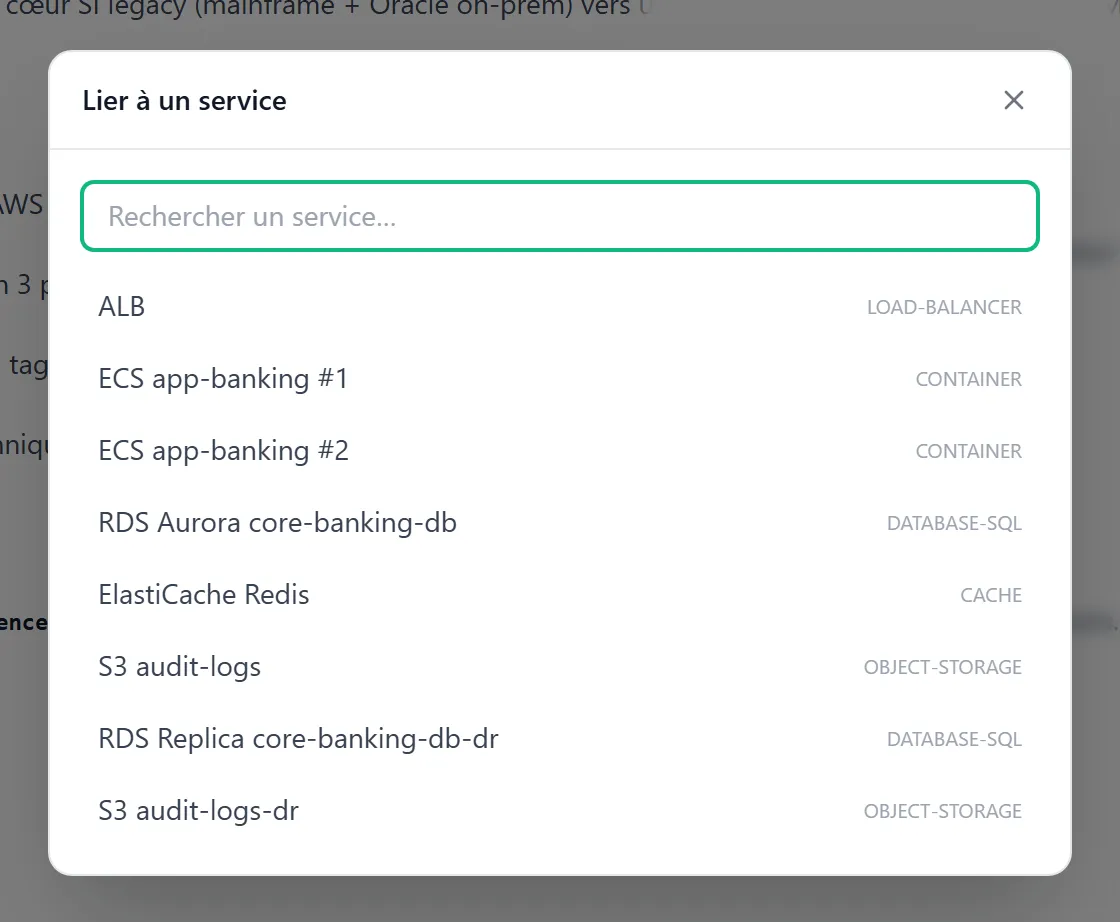
- Bouton « Lier à un service » — ouvre la modale de liaison.
- Pastilles bleues : nodes liés à cette page (avec icône détacher au survol).
Indicateur de sauvegarde
Section titled “Indicateur de sauvegarde”À droite :
- 🟡 « Sauvegarde… » — write en cours.
- ⚪ « Enregistré » — état stable.
- 🔴 « Erreur » — la dernière sauvegarde a échoué.
4. Sidebar des pages
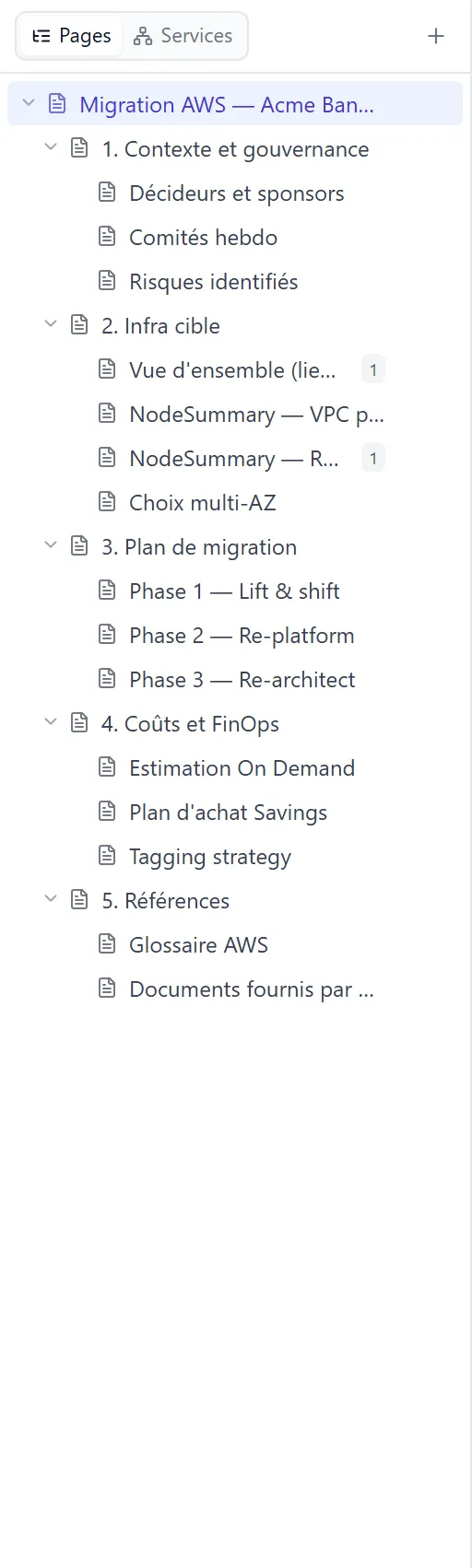
Section titled “4. Sidebar des pages”La sidebar gauche propose deux onglets en tête :
| Onglet | Contenu |
|---|---|
| Pages | Arborescence hiérarchique de toutes les pages du projet. |
| Services | Liste des services du canvas qui ont au moins une page liée. |
Vue Pages
Section titled “Vue Pages”- Hiérarchie imbriquée avec indentation par niveau.
- Chaque ligne :
- Chevron ▶ / ▼ pour plier / déplier.
- 📄 Icône de page.
- Titre éditable en place.
- Pastille avec le nombre de services liés (si > 0).
- Au survol : ➕ (ajouter une sous-page) et 🗑️ (supprimer).
- État vide : « Aucune page. Créez la première. »
Vue Services
Section titled “Vue Services”- Liste des nodes du canvas regroupée par catégorie (couleur).
- Chaque ligne : nom du node + nombre de pages liées.
- Clique → ouvre la page liée correspondante.
- Au survol : possibilité de créer une nouvelle page pour ce service.
5. Créer une page
Section titled “5. Créer une page”Trois façons :
- Page racine — clique sur le « + » en haut de la sidebar.
- Sous-page — survole une page parent → clique sur « + ».
- Pour un service — depuis le panneau Node du canvas (« Créer une page pour ce service »), ou depuis la sidebar Services.
Le titre par défaut est :
- « Nouvelle page » pour une page vide.
- « Doc — {Nom du node} » pour une page créée depuis un service.
La page nouvellement créée est automatiquement sélectionnée et prête à l’édition.
6. Renommer une page
Section titled “6. Renommer une page”- Clique sur le titre dans le breadcrumb ou dans la sidebar.
- Modifie le texte.
- Le nouveau titre est sauvegardé automatiquement (le
save indicatorpasse par « Sauvegarde… » puis « Enregistré »).
7. Supprimer une page
Section titled “7. Supprimer une page”- Survole la page dans la sidebar → clique sur 🗑️.
- Une modale de confirmation rappelle le titre.
- ⚠️ Si la page a des sous-pages, elles sont supprimées en cascade (le message d’alerte le précise).
- Si la page courante est celle que tu supprimes, tu es redirigé sur la vue « pas de page sélectionnée ».
8. Réorganiser
Section titled “8. Réorganiser”L’arborescence est définie par le parent de chaque page. Pour l’instant, il n’y a pas de drag-and-drop dans la sidebar : la réorganisation passe par la modification du parent d’une page (via sa configuration).
9. Éditeur de page (Tiptap)
Section titled “9. Éditeur de page (Tiptap)”L’éditeur central est un Tiptap rich-text WYSIWYG.
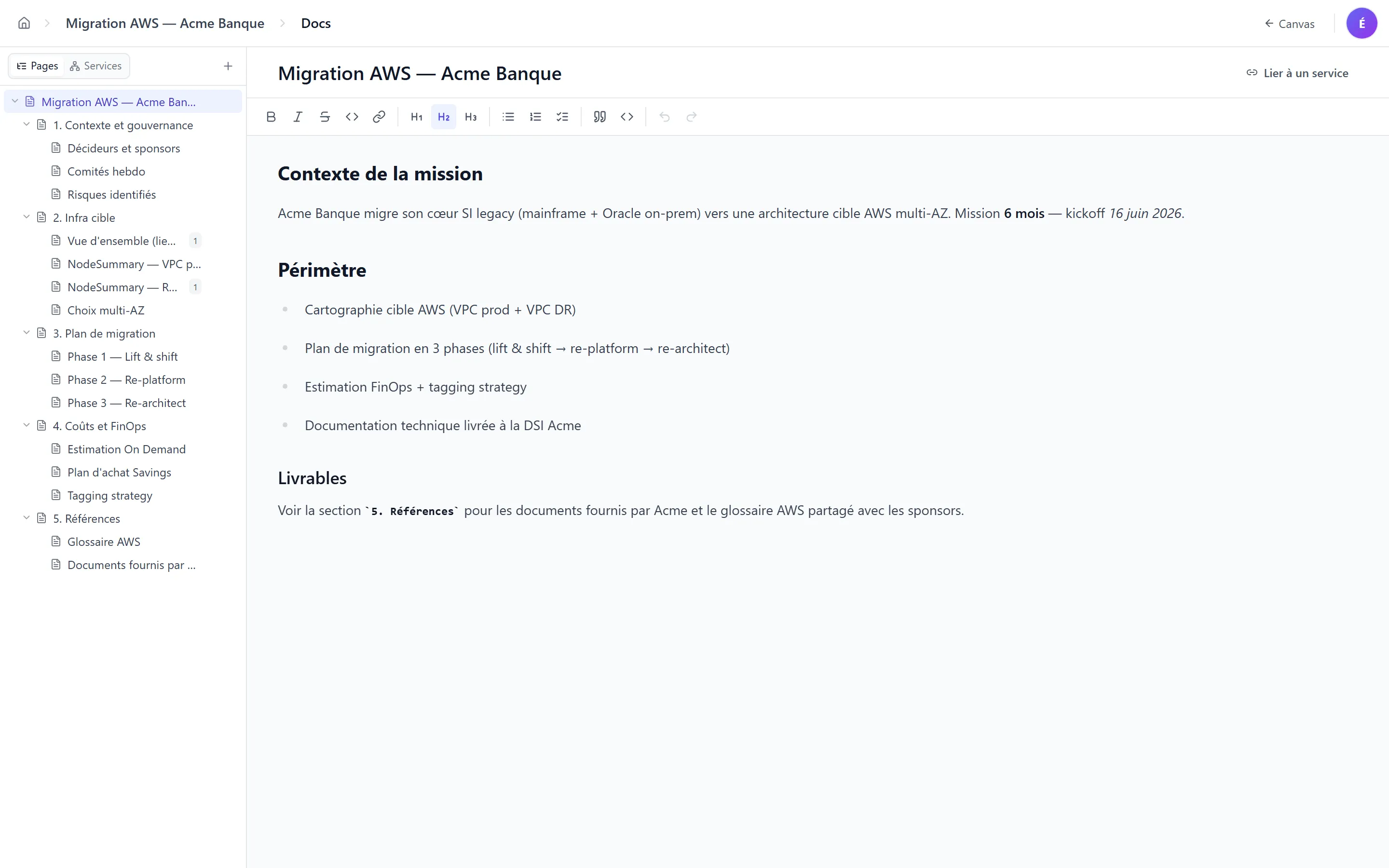
Barre d’outils (en haut, fixée)
Section titled “Barre d’outils (en haut, fixée)”| Bouton | Effet | Raccourci |
|---|---|---|
| B | Gras | Ctrl + B |
| I | Italique | Ctrl + I |
| S̶ | Barré | — |
| H1 / H2 / H3 | Titres niveaux 1 à 3 | — |
| • | Liste à puces | — |
| 1. | Liste numérotée | — |
| ☐ | Liste de tâches (cases à cocher) | — |
| ❝ | Citation | — |
<> | Code inline | — |
{} | Bloc de code | — |
| 🔗 | Lien | Ctrl + K |
| ↶ ↷ | Undo / Redo Tiptap local | Ctrl + Z / Ctrl + Y |
Commandes slash
Section titled “Commandes slash”Tape « / » dans l’éditeur pour ouvrir le menu de commandes : insertions rapides de titres, listes, blocs de code, etc.
Comportement
Section titled “Comportement”- Auto-save à chaque frappe (debounced).
- Liens stylés en indigo souligné.
- Cases à cocher des tâches : cliquables inline.
- Placeholder : « Tape ’/’ pour les commandes, ou écris directement… ».
10. Lier une page à un service du canvas
Section titled “10. Lier une page à un service du canvas”Une page peut être liée à zéro, un ou plusieurs services du canvas. Cette liaison sert deux objectifs :
- Contextualiser la doc : on sait à quel service elle se rapporte.
- Afficher le NodeSummary (voir section 11) en tête de la page lorsqu’un seul service est lié.
Ajouter un lien
Section titled “Ajouter un lien”- Clique sur « Lier à un service » dans le breadcrumb.
- Une modale liste les services du canvas (recherche par nom).
- Les services déjà liés à cette page sont masqués pour éviter les doublons.
- Clique sur un service → liaison créée.
Visualiser les liens
Section titled “Visualiser les liens”- Les services liés apparaissent en pastilles bleues dans le breadcrumb.
- Au survol d’une pastille : icône ❌ pour détacher (sauf en lecture seule).
11. NodeSummary (le résumé automatique)
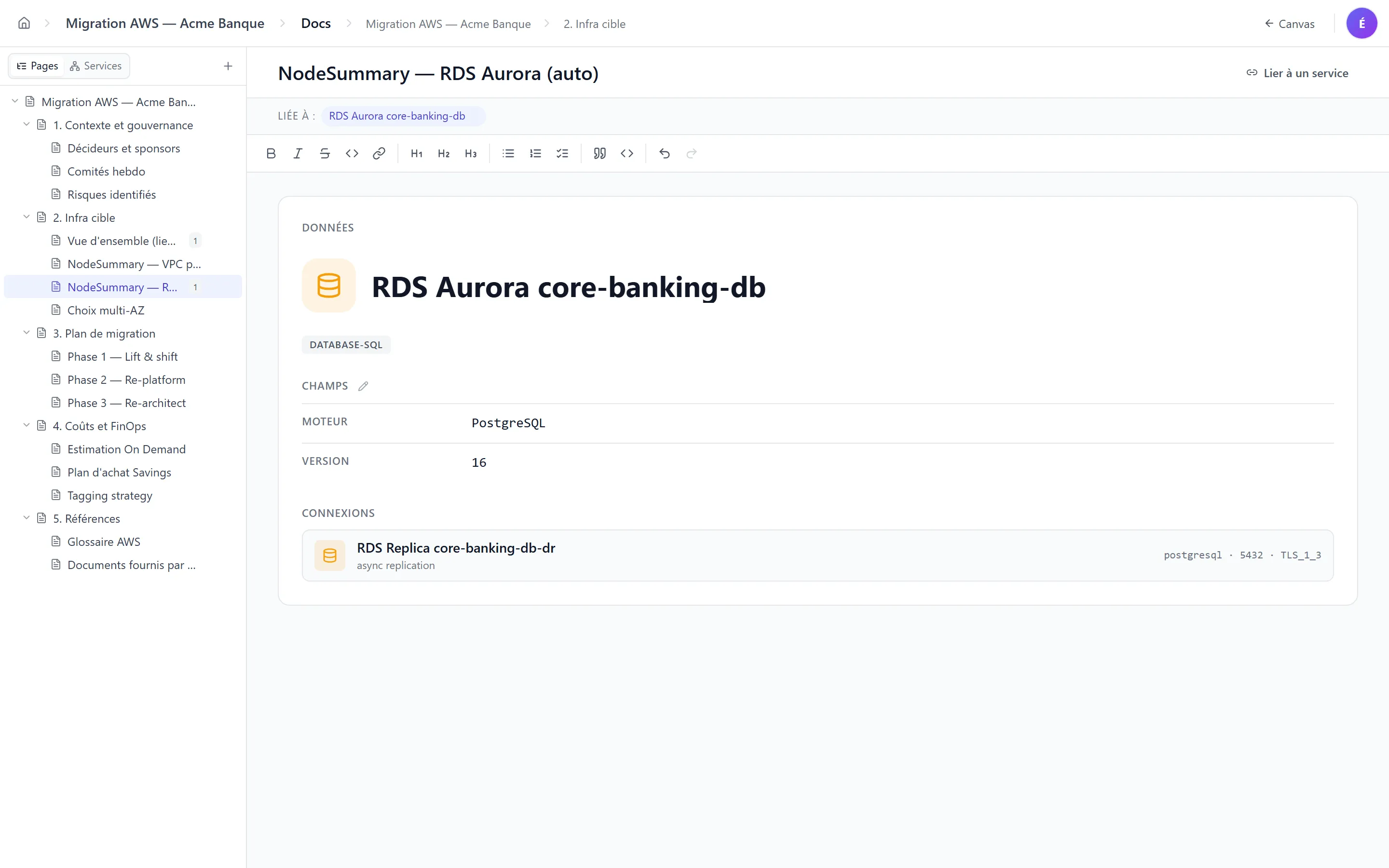
Section titled “11. NodeSummary (le résumé automatique)”Quand une page est liée à exactement un service, un encart résumé est affiché en haut du contenu éditable :
- Reste affiché au-dessus de la page mais partage le même scroll que le contenu (comme une intro Notion).
- En lecture seule, sourcé directement depuis le canvas — pas besoin de recopier les infos manuellement.
Contenu du résumé
Section titled “Contenu du résumé”| Section | Détails |
|---|---|
| Fil d’Ariane | Nom du host parent · Catégorie du service. |
| Nom du service | Grand, en gras. |
| Type | Badge gris en majuscules. |
| Statut | Pastille colorée si un champ status est présent. |
| Identifiants | IP / Hostname si renseignés. |
| Description | Texte libre s’il y en a un. |
| Champs | Tableau clé/valeur des champs du schéma du node. |
| Connexions | Liste des liens vers d’autres services (protocole + port). |
💡 Les valeurs affichées sont effectives : si un environnement est actif, les overrides sont appliqués automatiquement.
Personnaliser les champs affichés
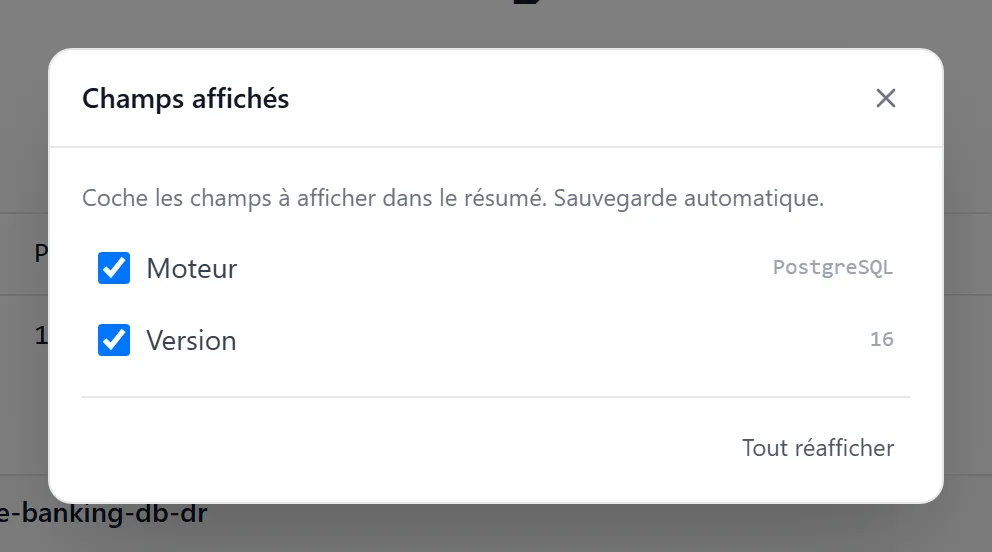
Section titled “Personnaliser les champs affichés”À côté du libellé « Champs », un petit ✏️ ouvre la modale « Personnaliser les champs affichés » :
- Cases à cocher pour afficher / masquer chaque champ individuel.
- Bouton « Réinitialiser » pour tout réafficher.
- Le choix est persistant côté serveur
(
pages.meta.summary_hidden_fields) et donc partagé pour tous les collaborateurs d’un projet (pas uniquement local à ton navigateur).
12. Mode lecture seule
Section titled “12. Mode lecture seule”Si tu es viewer sur le projet :
- L’éditeur Tiptap est
editable=false— pas de modification possible. - La barre d’outils Tiptap est masquée.
- Le bouton « Lier à un service » est masqué.
- Les boutons détacher sur les pastilles sont masqués.
- Les boutons ➕ / 🗑️ dans la sidebar sont masqués.
- Le ✏️ de personnalisation du NodeSummary est masqué.
💡 La doc reste navigable intégralement — seules les actions d’écriture sont coupées.
13. Collaboration temps réel
Section titled “13. Collaboration temps réel”Comme le canvas, la partie Docs est collaborative en temps réel :
- L’édition Tiptap est synchronisée via la couche Yjs (positions des curseurs des autres membres visibles si activé, contenu mis à jour instantanément).
- L’arborescence des pages et leurs métadonnées (titre, parents, nodes liés, personnalisation du NodeSummary) sont également partagées.
- L’indicateur « Enregistré » dans le breadcrumb te confirme l’état de synchronisation.
14. Raccourcis utiles
Section titled “14. Raccourcis utiles”| Raccourci | Action |
|---|---|
Ctrl + B / Cmd + B | Gras |
Ctrl + I / Cmd + I | Italique |
Ctrl + K / Cmd + K | Insérer un lien |
Ctrl + Z / Cmd + Z | Undo Tiptap |
Ctrl + Y / Ctrl + Shift + Z | Redo Tiptap |
/ | Ouvrir le menu de commandes |
Entrée (sidebar titre) | Valider le renommage |
Échap (sidebar titre) | Annuler le renommage |