

Dashboard et projets
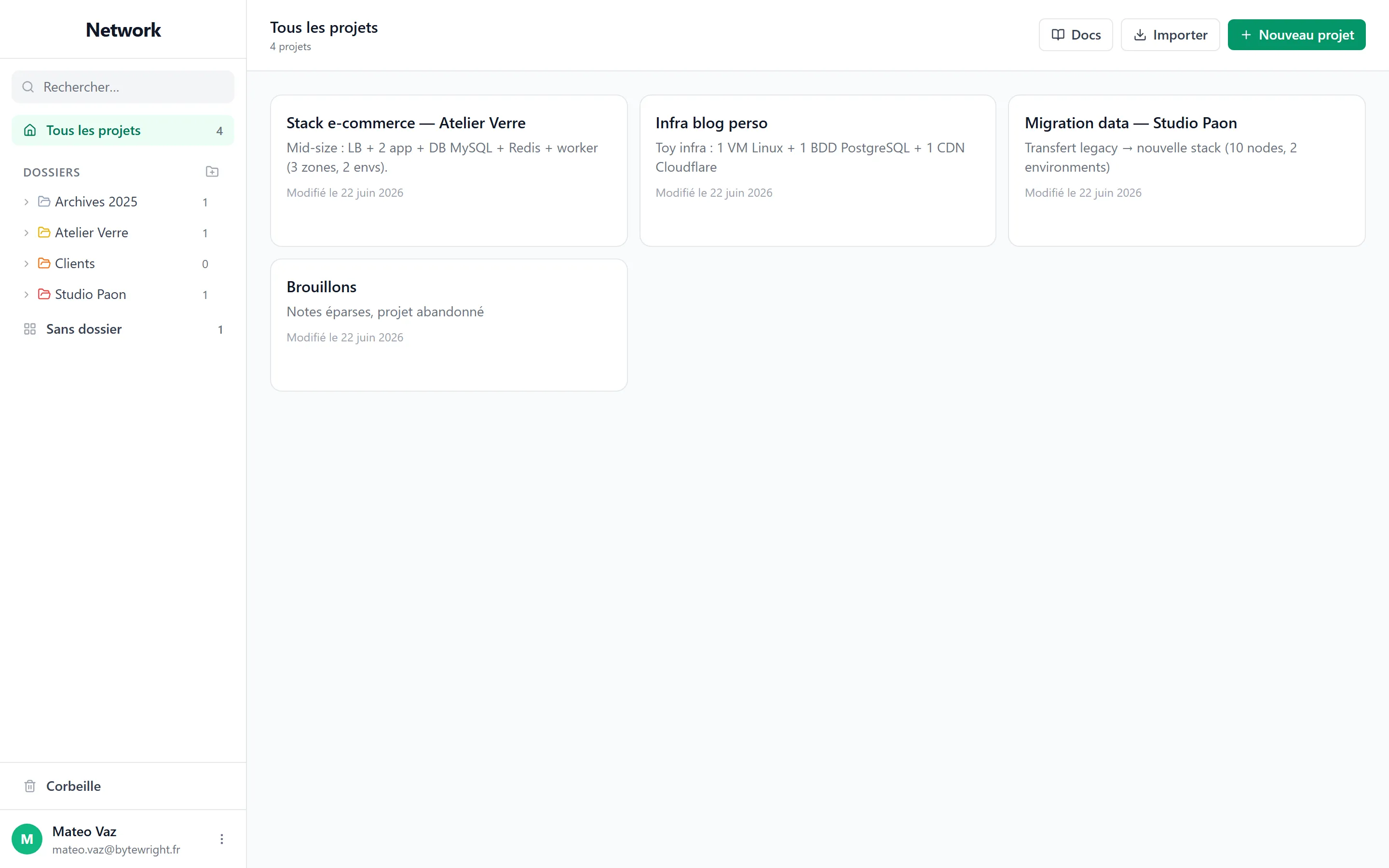
Le Dashboard est ta page d’accueil HNetwork : tu y retrouves tous tes projets, regroupés par dossier, et tu y déclenches toutes les actions de gestion (création, renommage, duplication, partage, archivage).
1. Organisation de la page
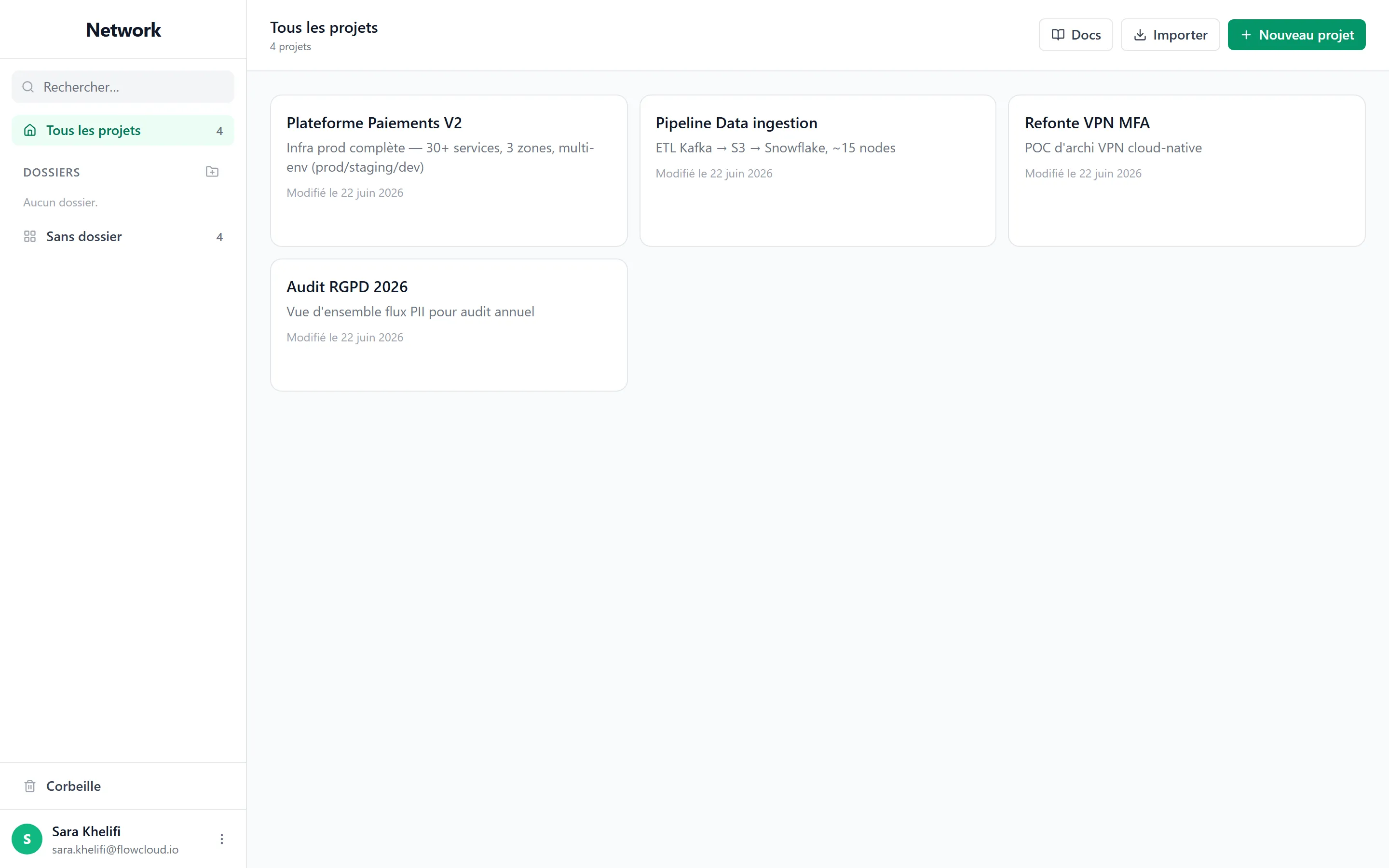
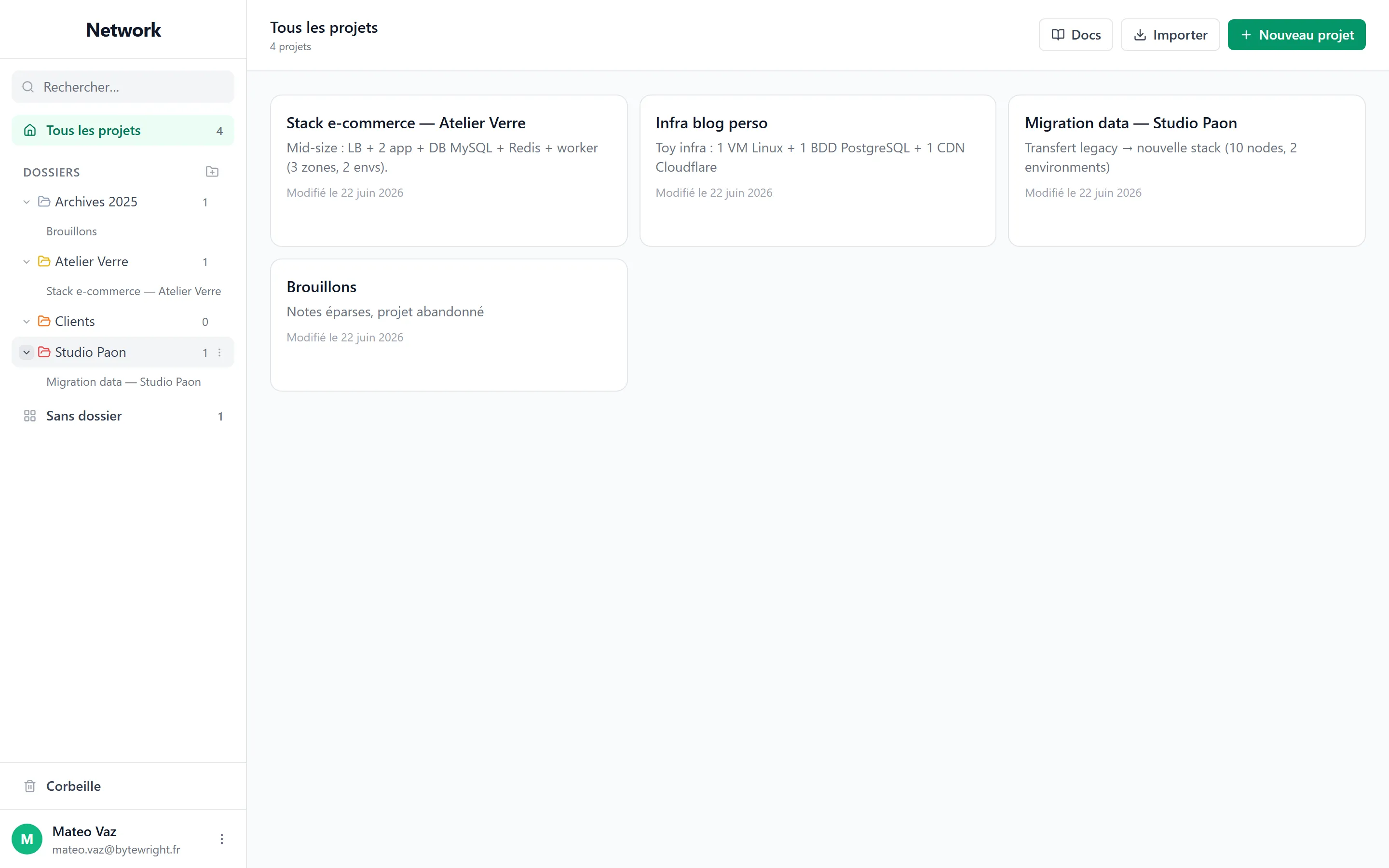
Section titled “1. Organisation de la page”┌──────────────────────────────────────────┐│ ││ Sidebar │ Header + boutons ││ │ ───────────────── ││ Recherche │ ││ Tous projets │ Grille de ││ Dossiers ▾ │ ProjectCards ││ Sans dossier │ ││ Corbeille │ ││ │ │└──────────────────────────────────────────┘Sidebar gauche
Section titled “Sidebar gauche”| Élément | Rôle |
|---|---|
| Logo / branding | En haut, rappel produit. |
| 🔍 Champ de recherche | Filtre en temps réel sur le nom ou la description des projets. |
| 📁 Tous les projets | Réinitialise les filtres et affiche toute la collection. |
| 📁 Dossiers | Liste pliable des dossiers personnalisés (couleur + nom + compteur). |
| Sans dossier | Projets non rangés. |
| 🗑️ Corbeille | Projets supprimés, restaurables 30 jours. |
Header principal
Section titled “Header principal”- Titre dynamique : nom du dossier sélectionné, ou « Tous les projets ».
- Compteur de projets visibles.
- Boutons d’action à droite :
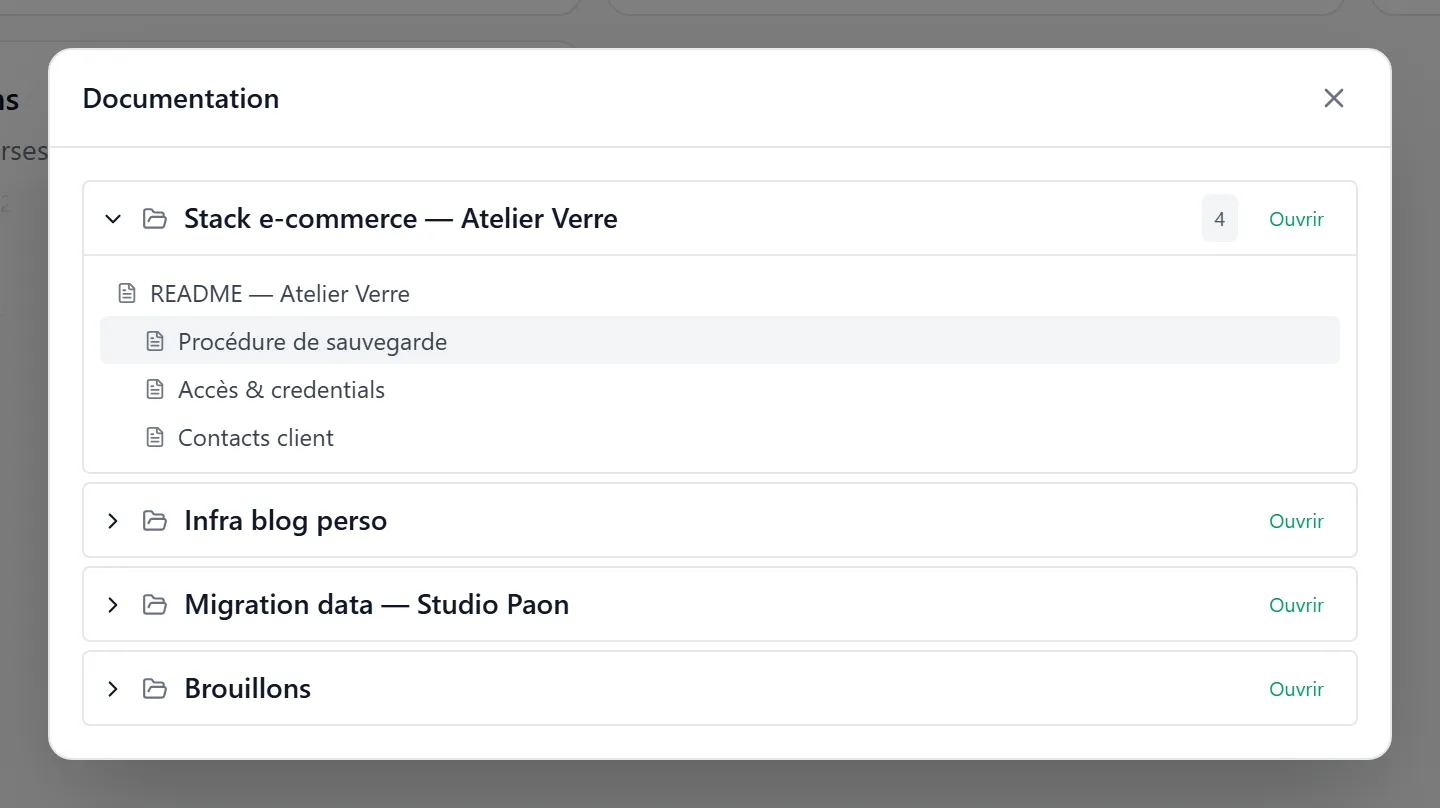
- Docs — vue arborescente de toutes les pages docs accessibles.
- Importer — importer un projet depuis un fichier ou texte.
- Nouveau projet — créer un projet.
2. Créer un projet
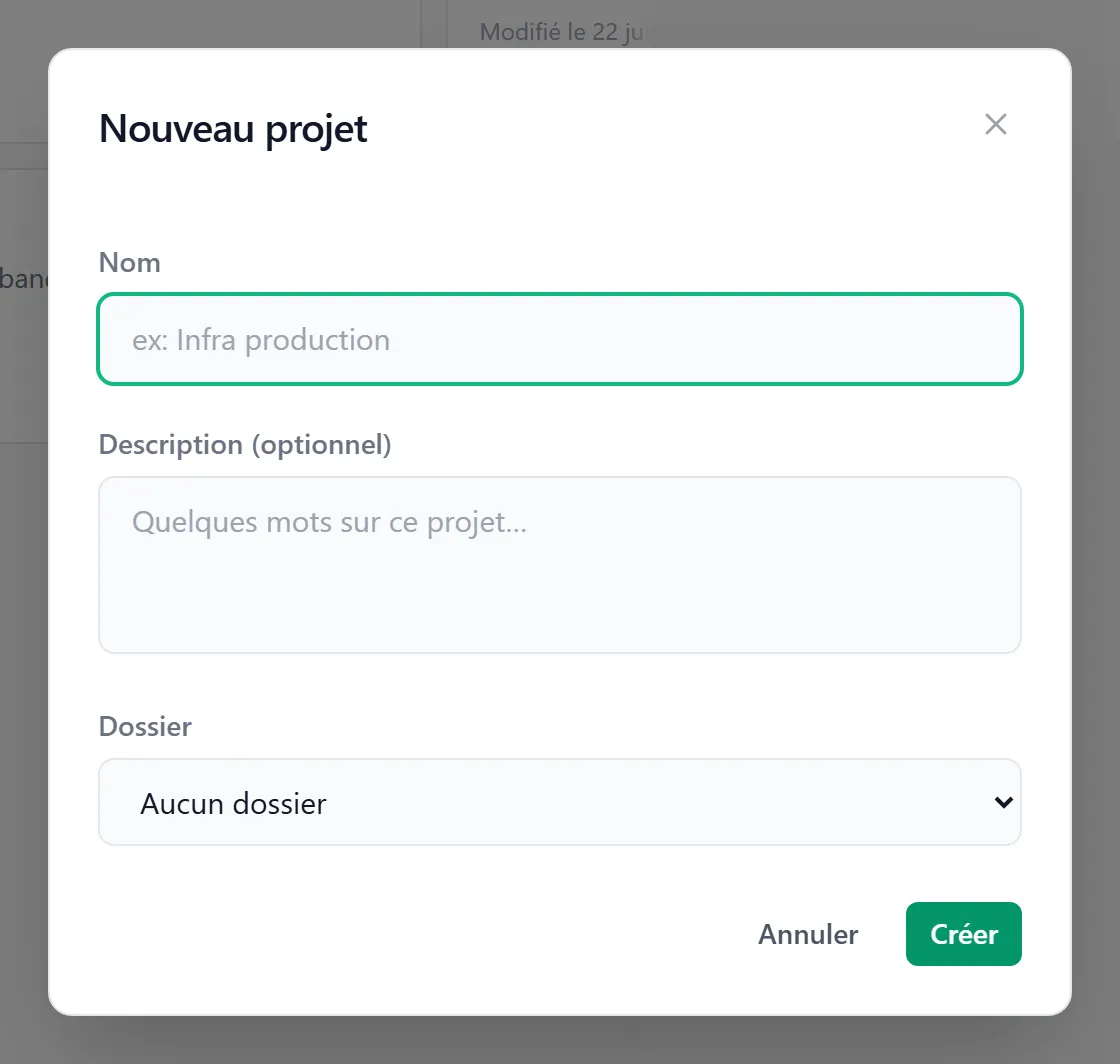
Section titled “2. Créer un projet”- Clique sur « Nouveau projet ».
- Remplis la modale :
- Nom (obligatoire).
- Description (optionnelle, sert dans les cartes et la recherche).
- Dossier (sélection optionnelle parmi tes dossiers).
- Valide.
Le projet est créé et tu es redirigé directement vers son canvas.
Importer un projet existant
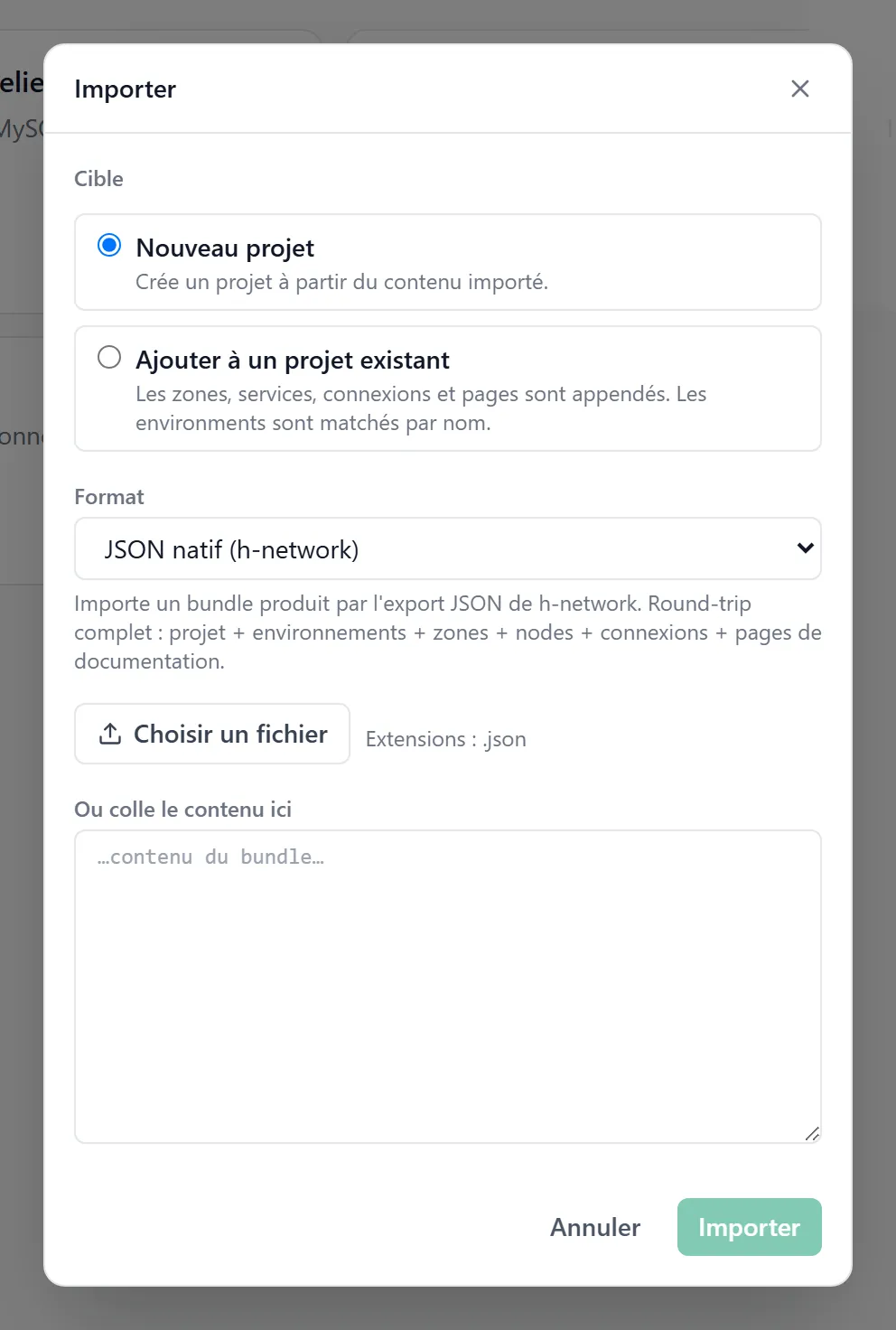
Section titled “Importer un projet existant”Clique sur « Importer » pour ouvrir la modale d’import :
- Choisis le format (JSON, autre format pris en charge).
- Colle le contenu ou charge un fichier.
- Choisis le mode :
- Nouveau projet — crée un projet vide rempli avec le contenu importé.
- Ajouter à un projet existant — fusionne dans un projet sélectionné.
💡 Pratique pour migrer une maquette faite ailleurs ou pour cloner une structure type.
3. Carte projet (ProjectCard)
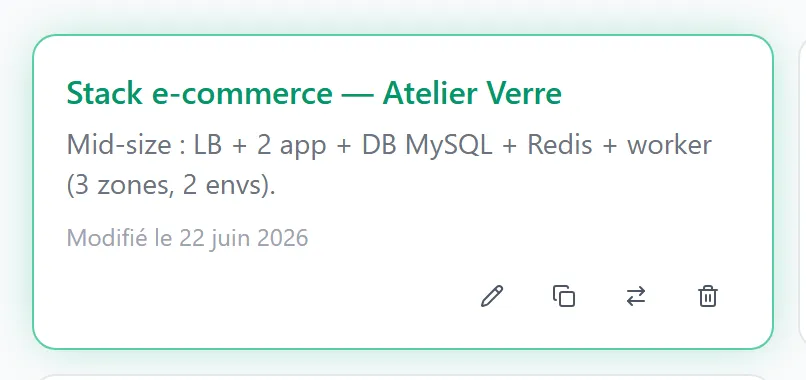
Section titled “3. Carte projet (ProjectCard)”Chaque projet est représenté par une carte dans la grille.
| Élément | Description |
|---|---|
| Nom | Cliquable → ouvre le canvas. |
| Description | Tronquée à 2 lignes. |
| Date de dernière modif | « il y a X jours/heures ». |
| Badge rôle | Présent si projet partagé (admin, editor, viewer). |
Au survol, des boutons d’action apparaissent :
- ✏️ Renommer — rouvre la modale création pré-remplie.
- 📋 Dupliquer — clone le projet (canvas + docs).
- ↔️ Déplacer perso ↔ org — bascule la propriété entre ton espace perso et une organisation (visible uniquement si pertinent).
- 🗑️ Supprimer — envoie en corbeille (réservé au propriétaire).
⚠️ Suppression bloquée pendant l’édition — si un autre membre est en train d’éditer le projet (présence collaborative active), une modale « Suppression impossible » liste les utilisateurs concernés. Réessaie après leur déconnexion.
4. Dossiers
Section titled “4. Dossiers”Les dossiers servent à regrouper visuellement les projets. Ils ne modifient pas les permissions — un dossier reste un simple classement.
Créer un dossier
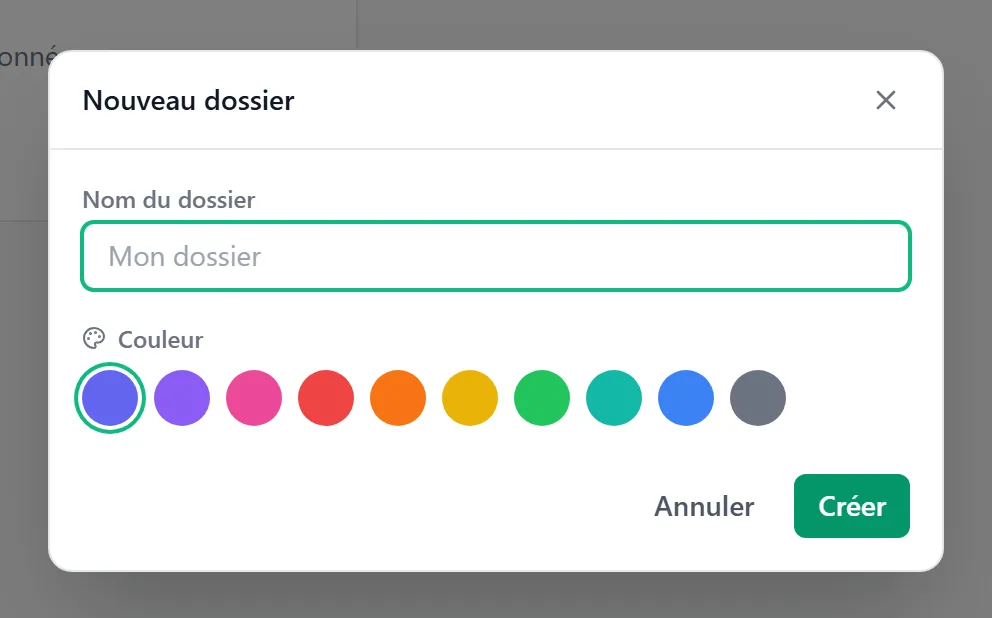
Section titled “Créer un dossier”- Survole la section « Dossiers » dans la sidebar.
- Clique sur « + ».
- Renseigne :
- Nom.
- Couleur (palette de 10 couleurs prédéfinies — indigo, violet, rose, rouge, orange, jaune, vert, teal, bleu, gris).
- Valide.
Renommer / modifier un dossier
Section titled “Renommer / modifier un dossier”- Clic droit sur le dossier → menu contextuel.
- Choisis « Modifier » → la modale rouvre avec les valeurs courantes.
Supprimer un dossier
Section titled “Supprimer un dossier”- Clic droit → « Supprimer ».
- Confirme dans la modale.
- Les projets contenus sont déplacés automatiquement vers « Sans dossier » (jamais perdus).
Ranger un projet dans un dossier
Section titled “Ranger un projet dans un dossier”- À la création : choisis le dossier dans le menu déroulant.
- Après création : actuellement via la modale renommer/modifier — le champ Dossier reste éditable.
Pliage / dépliage
Section titled “Pliage / dépliage”- Clique sur la flèche à gauche du nom de dossier pour plier / déplier.
- Si plus de 5 projets s’y trouvent, seuls les 5 premiers sont visibles avec un libellé « +N autres ».
5. Recherche et filtres
Section titled “5. Recherche et filtres”- Tape dans le champ 🔍 en haut de la sidebar — la grille se filtre en direct.
- La recherche porte sur le nom et la description, insensible à la casse.
- Combine avec une sélection de dossier dans la sidebar : seuls les projets du dossier sélectionné et correspondant à la recherche sont affichés.
- Le bouton « X » dans le champ efface la recherche d’un clic.
6. Corbeille
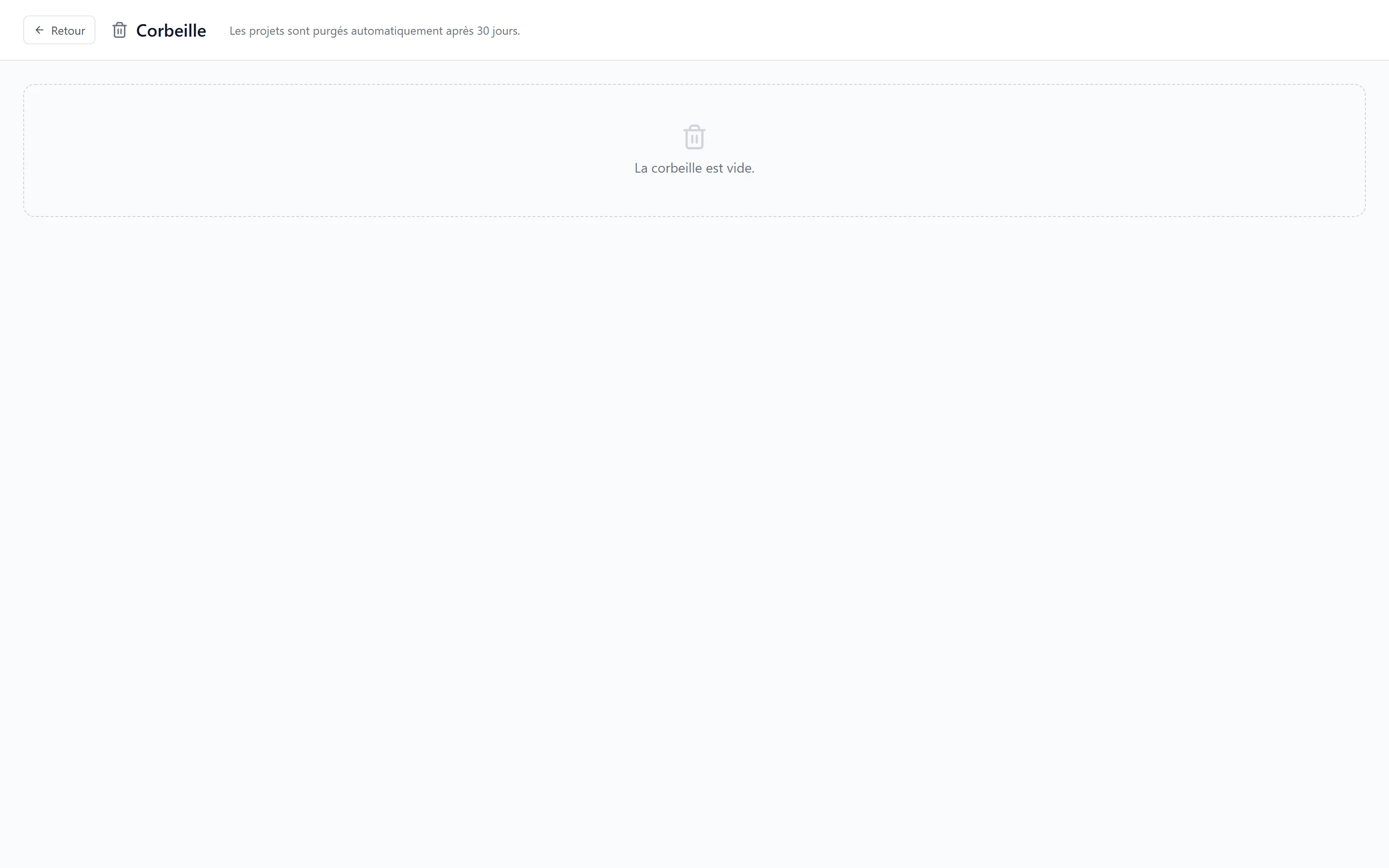
Section titled “6. Corbeille”Cliquer sur 🗑️ Corbeille (en bas de la sidebar) ouvre la page Corbeille :
- Liste de tous les projets supprimés avec la date de suppression.
- Pour chaque projet :
- ↺ Restaurer — remet le projet dans la liste active.
- 🗑️ Supprimer définitivement — purge immédiate, irréversible (confirmation requise).
⚠️ Les projets en corbeille sont purgés automatiquement après 30 jours.
7. Vue Docs globale
Section titled “7. Vue Docs globale”Le bouton « Docs » dans le header ouvre une vue arborescente de toutes les pages docs accessibles, tous projets confondus. Pratique pour chercher un document quand tu ne te souviens plus dans quel projet il est.
8. Espace perso vs organisation
Section titled “8. Espace perso vs organisation”Selon le sélecteur d’organisation en haut à droite :
- Espace perso : tu vois uniquement les projets que tu as créés en perso. Le bouton « Déplacer » te permet de migrer un projet vers une org dont tu es membre.
- Organisation : tu vois les projets que tu as créés dans cette org
- ceux qui ont été partagés avec toi (carte affichant un badge rôle).
💡 Quand tu déplaces un projet perso → org, il devient visible par les membres ayant accès aux contenus org-scopés (selon les permissions définies par l’admin de l’org — voir admin → Contenu).