

Membres
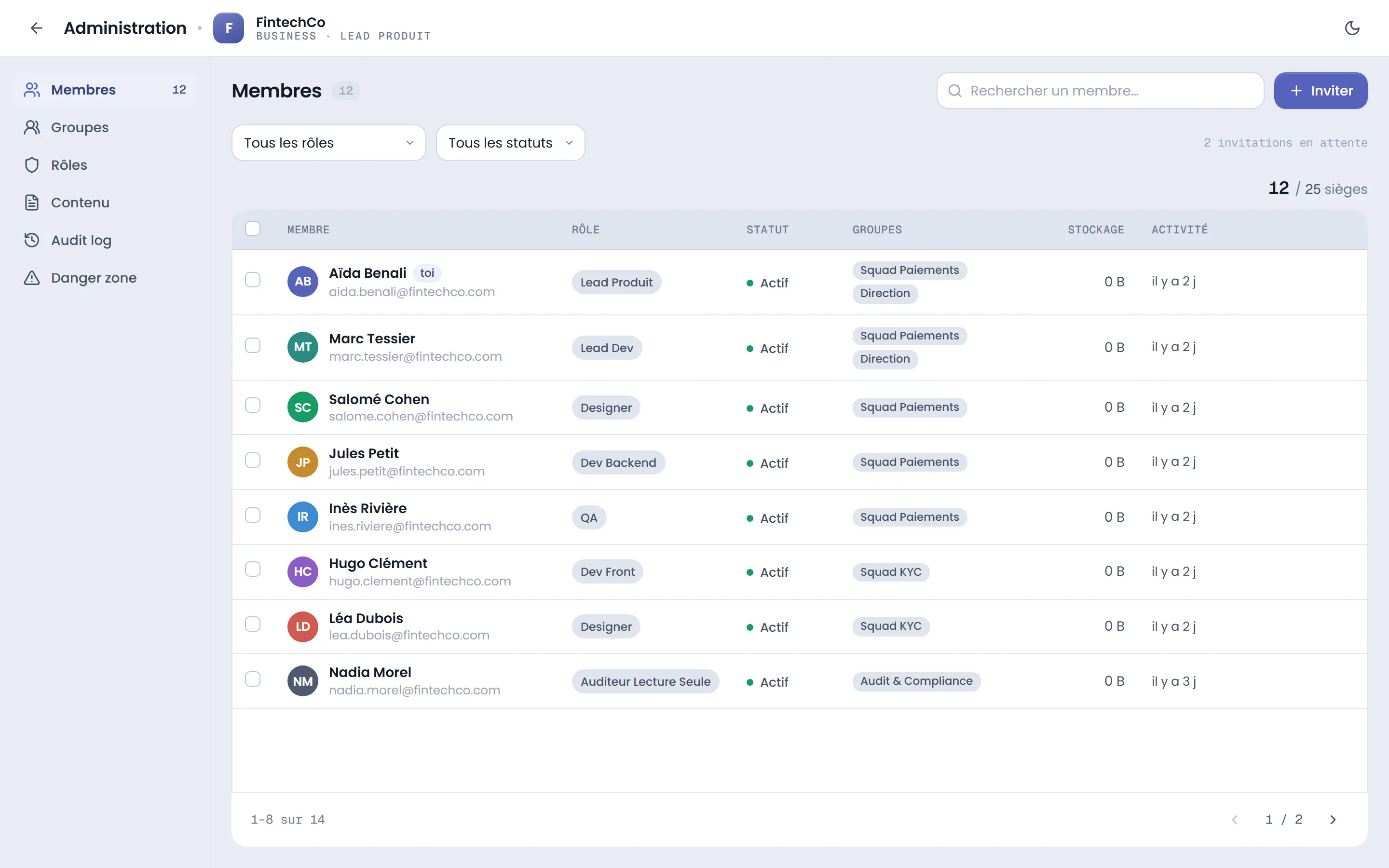
L’onglet Membres est le cœur de la gestion humaine de votre organisation.
Inviter de nouveaux membres
Section titled “Inviter de nouveaux membres”- Cliquez sur Inviter en haut à droite
- Renseignez le prénom, le nom, l’adresse e-mail et choisissez un rôle
- Cliquez sur Envoyer l’invitation
L’invité reçoit un e-mail contenant un lien d’acceptation. Tant qu’il n’a pas accepté, son statut reste Invité.
Vous pouvez renvoyer ou révoquer une invitation en attente depuis la ligne correspondante.
Colonnes affichées
Section titled “Colonnes affichées”| Colonne | Description |
|---|---|
| Membre | Avatar, nom, e-mail. Mentions spéciales : « toi », « en attente » |
| Rôle | Rôle actuel — modifiable directement par menu déroulant (selon vos droits) |
| Statut | Actif, Suspendu, ou Invité |
| Groupes | Étiquettes colorées des groupes d’appartenance |
| Stockage | Volume de contenu produit par ce membre (si vous avez accès au contenu) |
| Activité | Date de la dernière connexion, ou « — » pour les invitations |
Recherche et filtres
Section titled “Recherche et filtres”- Recherche libre : filtre instantané sur le nom et l’e-mail
- Filtre par rôle : afficher uniquement les membres ayant un rôle précis
- Filtre par statut : Actif / Suspendu / Invité
Le compteur de sièges affiché en haut indique le nombre de membres
utilisés sur le total disponible (ex. 12 / 25 sièges). Lorsque la limite
est atteinte, le bouton Inviter est désactivé jusqu’à libération d’une
place.
💡 Le bandeau d’alerte n’apparaît qu’à partir de 80 % d’occupation (orange) et passe en rouge quand le quota est atteint. Sur l’écran ci-dessus (
12 / 25), il reste invisible — comptez sur l’indicateur en haut à droite de l’onglet.
Actions sur un membre
Section titled “Actions sur un membre”Selon vos permissions, vous pouvez :
- Modifier son rôle : ouvrir le menu déroulant dans la colonne Rôle
- Suspendre / réactiver : l’utilisateur ne peut plus se connecter à l’organisation, mais son siège reste consommé. Une fenêtre de confirmation permet de saisir une raison (visible dans l’audit log)
- Retirer : enlever définitivement un membre de l’organisation (ses contenus restent dans l’organisation et peuvent être réattribués par un admin)
Sélection multiple
Section titled “Sélection multiple”Cochez plusieurs lignes pour activer la barre d’actions groupées (retrait en masse, par exemple). La case d’en-tête sélectionne tout ce qui est affiché.
Suspendre vs retirer
Section titled “Suspendre vs retirer”| Suspendre | Retirer | |
|---|---|---|
| Accès bloqué ? | ✓ | ✓ |
| Siège libéré ? | ✗ (siège conservé) | ✓ |
| Réversible facilement ? | ✓ (un clic) | ✗ (réinvitation requise) |
| Contenu accessible aux autres ? | ✓ | ✓ |
Utilisez Suspendre pour bloquer temporairement (départ en congé, problème de sécurité), et Retirer pour un départ définitif.