

Contenu des membres
Cet onglet offre une vue côté admin du contenu de chaque membre de votre organisation. Il sert à comprendre la répartition de l’usage et à intervenir en cas de besoin.
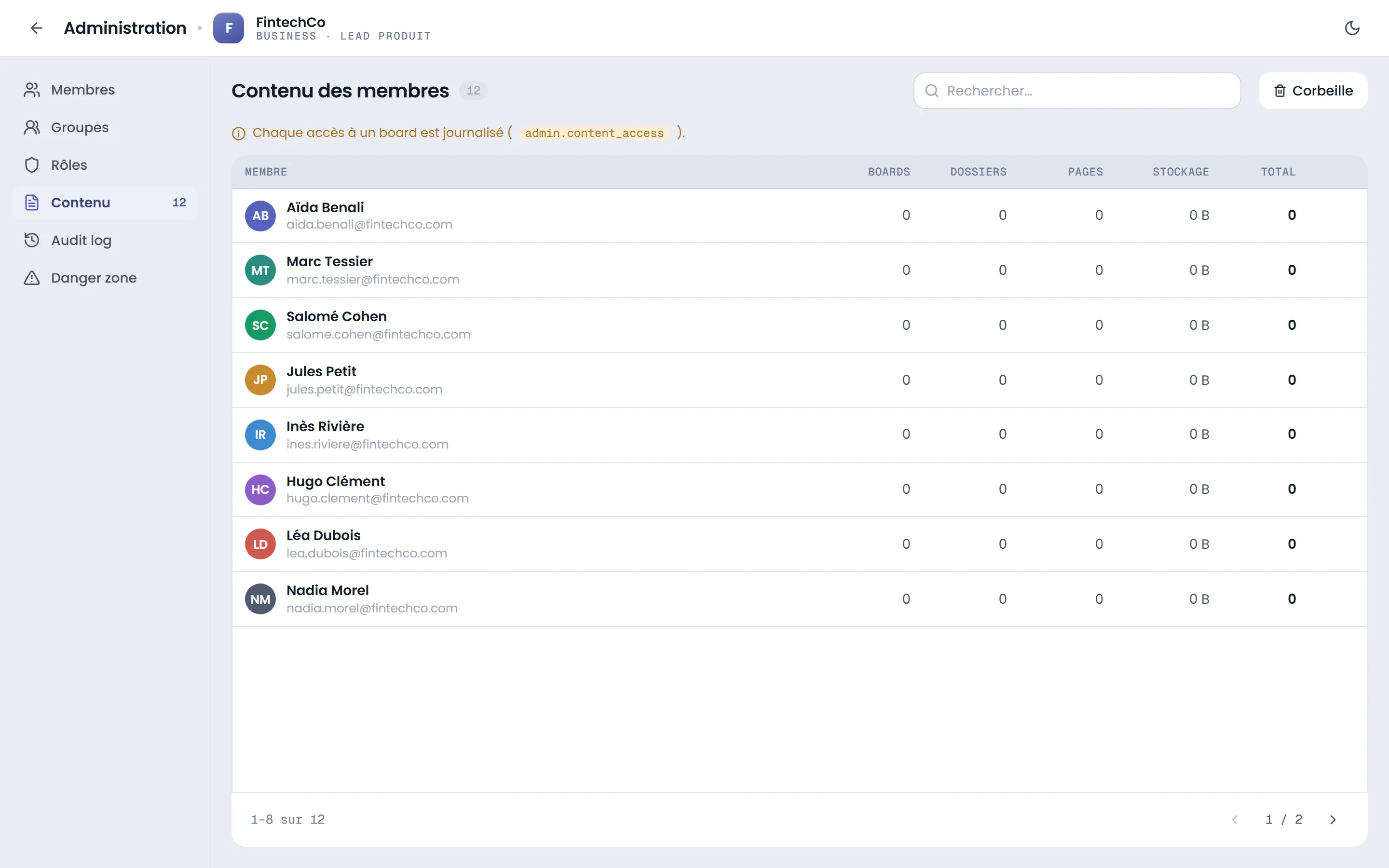
Vue principale
Section titled “Vue principale”Chaque ligne représente un membre, avec ses compteurs :
| Colonne | Description |
|---|---|
| Membre | Nom et avatar |
| Boards | Nombre de tableaux que ce membre a créés |
| Dossiers | Nombre de dossiers créés |
| Pages | Nombre de pages internes (sous-tableaux) |
| Stockage | Taille agrégée du contenu (texte/structure des tableaux) |
Toutes les colonnes numériques sont triables en cliquant sur l’en-tête. Une recherche permet de filtrer par nom de membre.
Détail d’un membre
Section titled “Détail d’un membre”Cliquez sur une ligne pour afficher le détail : trois sections repliables (Boards, Dossiers, Pages) listent chaque ressource du membre, avec son icône de type et ses métadonnées.
Mode admin (override)
Section titled “Mode admin (override)”Sur chaque board ou page, un bouton Override vous permet d’ouvrir la ressource en mode administrateur, sans avoir besoin d’y être invité.
⚠️ Important : chaque accès en override est journalisé dans l’audit log (action
admin.content_access). Cette fonctionnalité est destinée aux interventions ponctuelles (récupération, audit interne, conformité) — pas à un usage quotidien.
Corbeille de l’organisation
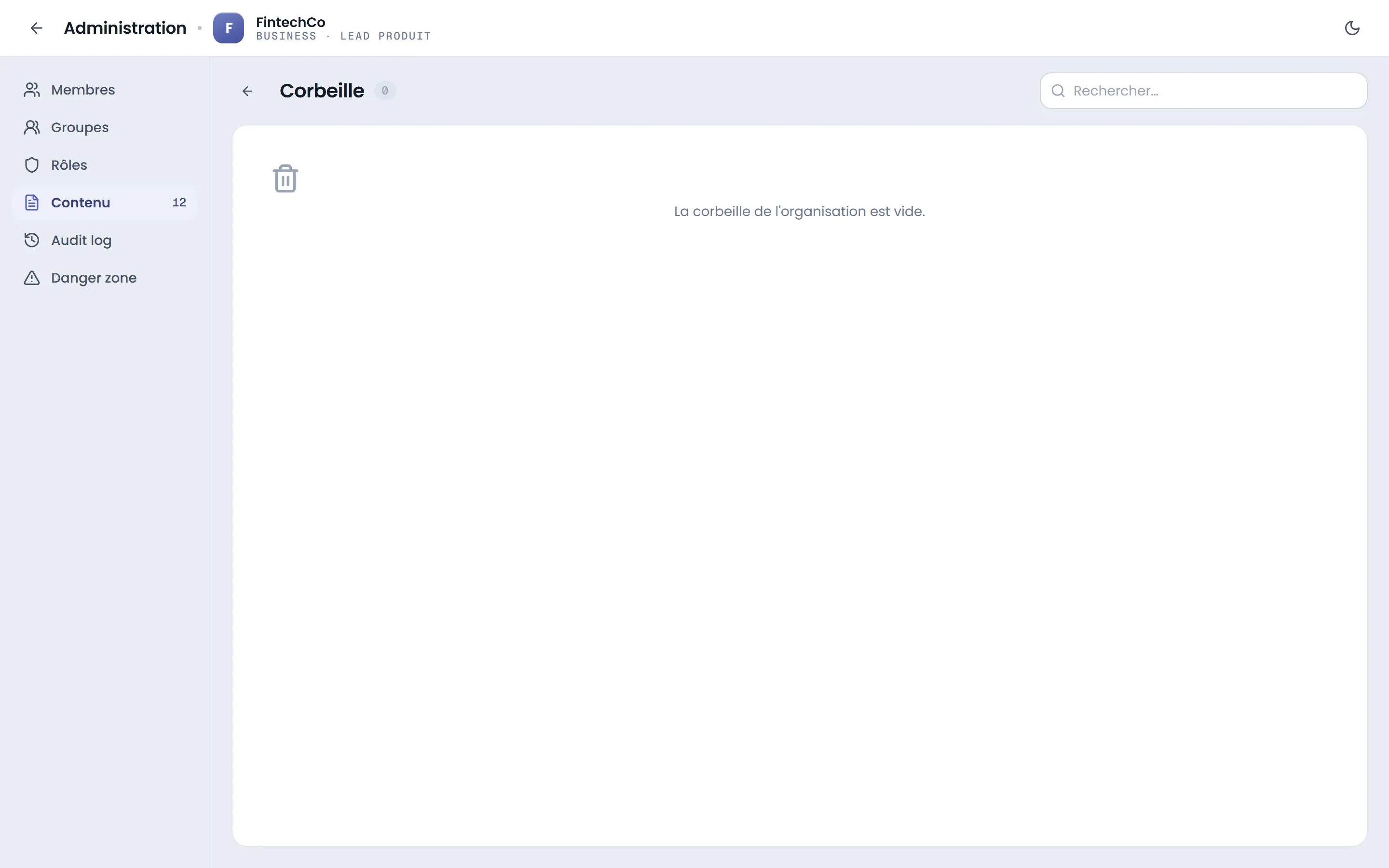
Section titled “Corbeille de l’organisation”Dans cet onglet, le bouton Corbeille (avec un badge indiquant le nombre d’éléments en attente de purge) ouvre une vue dédiée listant tout ce qui a été supprimé dans l’organisation, peu importe par qui.
| Colonne | Description |
|---|---|
| Nom | Nom du tableau ou dossier |
| Propriétaire | Membre qui possédait la ressource |
| Supprimé par | Membre qui a effectué la suppression |
| Date | Quand la suppression a eu lieu |
| Taille | Volume du contenu |
| Délai de purge | Temps restant avant suppression définitive automatique (30 jours par défaut) |
Actions disponibles
Section titled “Actions disponibles”- Restaurer : remet la ressource dans son emplacement d’origine. Le contenu redevient instantanément accessible aux personnes qui y avaient accès
- Supprimer définitivement : purge immédiate, sans attendre les 30 jours. Pour confirmer, vous devez taper exactement le nom de la ressource — sécurité contre les suppressions accidentelles
🛡️ La saisie du nom exact de la ressource est obligatoire avant que le bouton Purger ne se déverrouille. C’est volontairement plus contraignant qu’une simple confirmation pour éviter les purges accidentelles d’éléments à fort impact.
Les restaurations et purges admin sont tracées dans l’audit log.