

Premiers pas
Ce guide vous accompagne de l’inscription à la création de votre tout premier projet. Si vous êtes pressé, sautez directement à la section 4.
flowchart LR
    A[1️⃣ Inscription<br/>via Kinde] --> B[2️⃣ Dashboard<br/>vide]
    B --> C[3️⃣ Nouveau projet<br/>Canvas / Kanban / Page]
    C --> D[4️⃣ Premier tableau<br/>prêt à l'emploi]
    classDef step fill:#EEF2FF,stroke:#6366F1,stroke-width:2px,color:#1E1B4B;
    class A,B,C,D step
1. Créer son compte
Section titled “1. Créer son compte”H-Board utilise un système d’authentification sécurisé géré par un fournisseur d’identité (vous n’avez pas de mot de passe à mémoriser dans H-Board lui-même).
- Rendez-vous sur la page d’accueil de H-Board
- Cliquez sur Se connecter
- Choisissez votre méthode :
- E-mail (un lien de connexion vous est envoyé)
- Tout autre fournisseur activé pour votre instance
- Validez votre adresse e-mail si demandé
- Vous arrivez automatiquement sur votre Dashboard : votre espace est créé
📷 [IMAGE — Écran de connexion] Capture de la page de login avec les différents boutons fournisseurs
À la première connexion, un espace personnel est créé automatiquement avec le plan Free.
Sur invitation à une organisation
Section titled “Sur invitation à une organisation”Si quelqu’un vous a invité à rejoindre une organisation (équipe, entreprise), vous recevez un e-mail d’invitation. En cliquant sur le lien :
- Si vous n’avez pas encore de compte, il est créé à ce moment-là
- Vous êtes automatiquement rattaché à l’organisation
- Selon le rôle qui vous a été attribué, vous voyez immédiatement les contenus de l’organisation
📷 [IMAGE — E-mail d’invitation] Capture de l’e-mail reçu : sujet, bouton « Rejoindre l’organisation », mention du rôle
2. Se connecter par la suite
Section titled “2. Se connecter par la suite”À chaque retour sur H-Board, cliquez sur Se connecter : si votre session est encore valide, vous êtes redirigé directement vers votre Dashboard. Sinon, sélectionnez votre méthode habituelle.
Se déconnecter
Section titled “Se déconnecter”Cliquez sur votre avatar en haut à droite, puis sur Déconnexion. Sur un ordinateur partagé, pensez à fermer aussi votre navigateur pour invalider tout cache de session.
3. Comprendre le Dashboard
Section titled “3. Comprendre le Dashboard”Le Dashboard est votre page d’accueil. Il regroupe tous vos projets et dossiers.
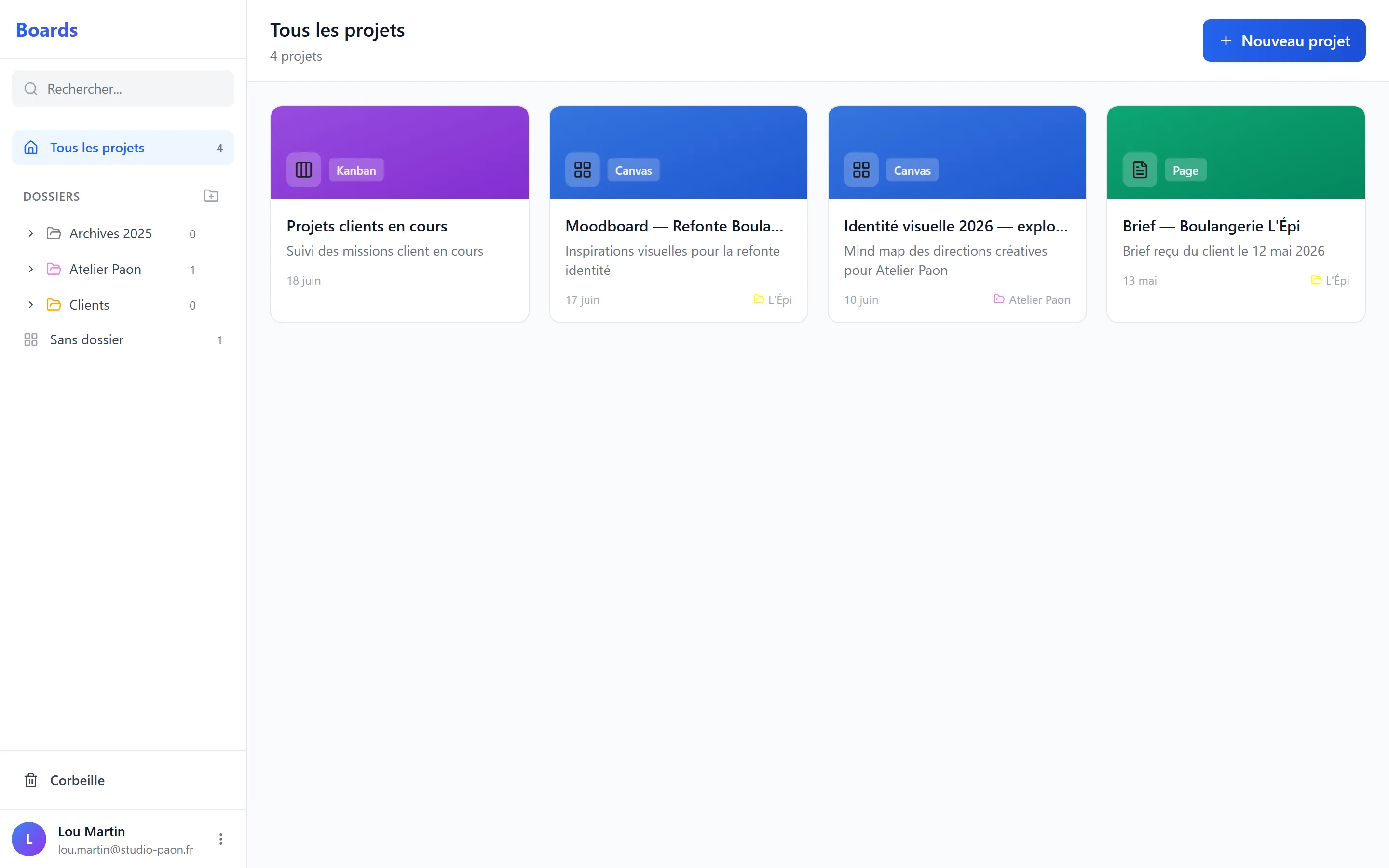
Anatomie de l’écran
Section titled “Anatomie de l’écran”| Zone | Contenu |
|---|---|
| Barre latérale gauche | Arborescence des dossiers, racine du contexte (perso ou org), lien Corbeille |
| En-tête | Sélecteur de contexte (perso / org), recherche, filtres, tri, avatar/menu |
| Zone centrale | Grille des projets — 24 par page, pagination en bas |
Sélecteur de contexte
Section titled “Sélecteur de contexte”En haut de la barre latérale (ou dans le menu utilisateur), un sélecteur indique si vous êtes dans votre espace personnel ou dans une organisation. Cliquez dessus pour basculer.
Chaque contexte a ses propres projets et dossiers — les contenus ne se mélangent pas.
📷 [IMAGE — Sélecteur de contexte] Capture du menu déroulant avec espace perso + 2 organisations listés
Recherche et filtres
Section titled “Recherche et filtres”- Recherche : barre en haut, filtrage instantané sur les noms
- Filtres de type : boutons Tous / Canvas / Kanban / Page (et Database si vous en avez encore d’historiques)
- Tri : menu déroulant — date de création, date de modification, nom, type
- Filtre par dossier : cliquer un dossier dans la sidebar restreint la grille au contenu du dossier
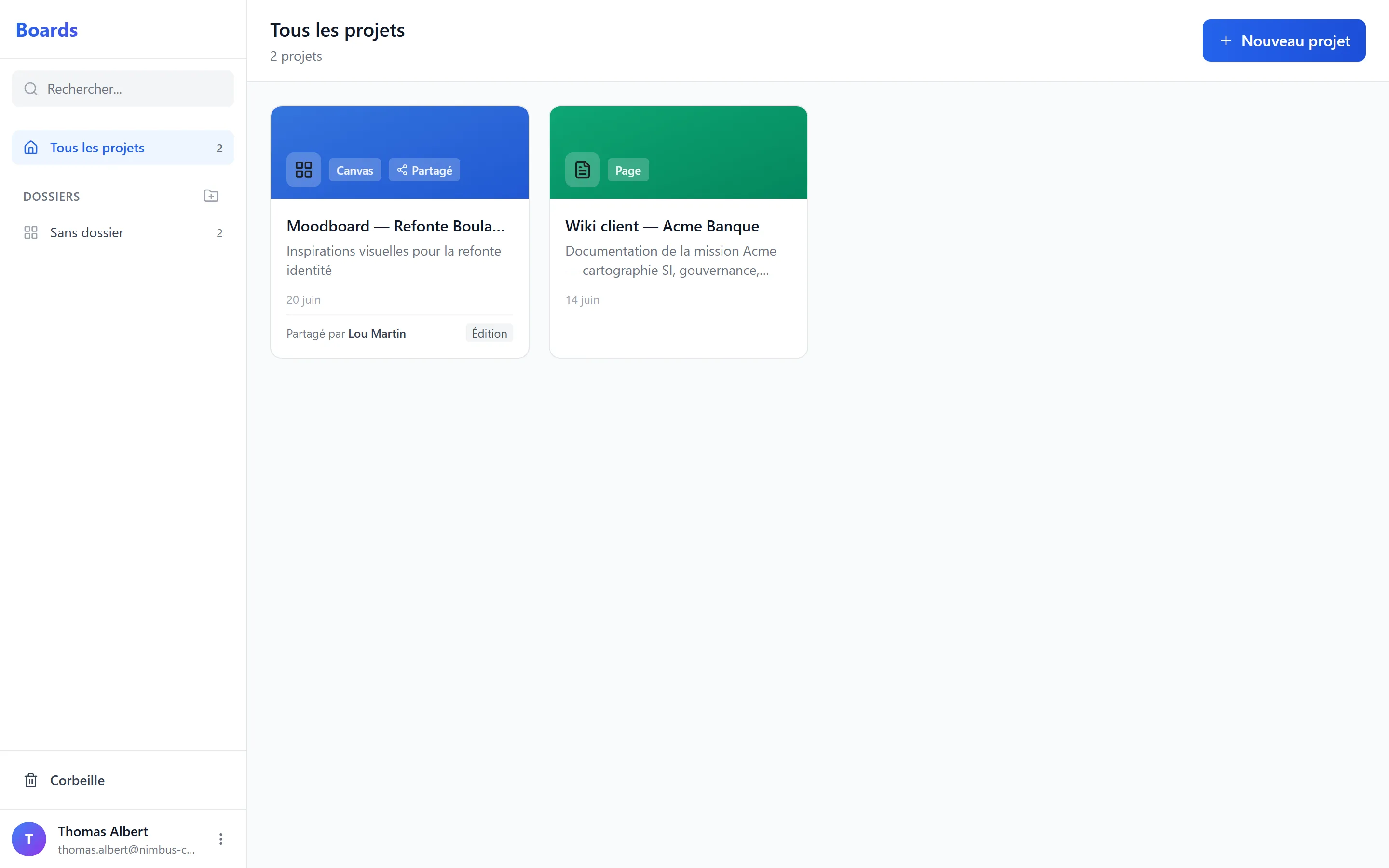
Indication des projets partagés
Section titled “Indication des projets partagés”Sur la grille, les projets que d’autres utilisateurs ont partagés avec vous portent :
- Un badge Partagé coloré
- Le nom du propriétaire
- Votre niveau d’accès (Lecture / Édition / Admin)
4. Créer votre premier projet
Section titled “4. Créer votre premier projet”H-Board propose trois types de projets, conçus pour des usages complémentaires :
| Type | Pour quoi faire ? | Référence |
|---|---|---|
| Canvas | Brainstorming visuel, mind map, moodboard, schéma libre | Guide Canvas |
| Kanban | Suivi de tâches en colonnes (à faire / en cours / fait) | Guide Kanban (à venir) |
| Page | Document long, prise de notes, sous-pages | Guide Page (à venir) |
flowchart LR
    subgraph CNV[🎨 Canvas]
        direction TB
        c1[Brainstorming]
        c2[Moodboard]
        c3[Mind map]
    end
    subgraph KBN[📋 Kanban]
        direction TB
        k1[Backlog]
        k2[En cours]
        k3[Terminé]
    end
    subgraph PGS[📄 Page]
        direction TB
        p1[Document long]
        p2[Sous-pages]
        p3[Tableaux riches]
    end
    style CNV fill:#FEF3C7,stroke:#F59E0B,color:#78350F
    style KBN fill:#DBEAFE,stroke:#3B82F6,color:#1E3A8A
    style PGS fill:#EDE9FE,stroke:#8B5CF6,color:#4C1D95
Procédure
Section titled “Procédure”- Cliquez sur le bouton + en haut à droite de la grille
- Choisissez le type de projet
- Saisissez un nom (vous pourrez le modifier plus tard)
- Cliquez sur Créer
Démo : clic sur +, sélection du type Canvas, saisie du nom, ouverture du nouveau tableau.
Le projet s’ouvre immédiatement, vide. Vous pouvez commencer à travailler ; aucune action de sauvegarde manuelle n’est nécessaire (l’auto-save est instantanée).
Astuce : le bon type pour le bon besoin
Section titled “Astuce : le bon type pour le bon besoin”- Vous ne savez pas par quoi commencer un nouveau sujet ? → Canvas : c’est l’espace le plus flexible
- Vous avez des étapes clairement séquencées ? → Kanban
- Vous voulez rédiger un document riche avec sous-sections ? → Page
Vous pouvez parfaitement mélanger : un Canvas central qui pointe vers des sous-Kanbans et des sous-Pages.
5. Organiser ses projets en dossiers
Section titled “5. Organiser ses projets en dossiers”Les dossiers permettent de regrouper vos projets par contexte (Travail, Personnel, Clients, etc.).
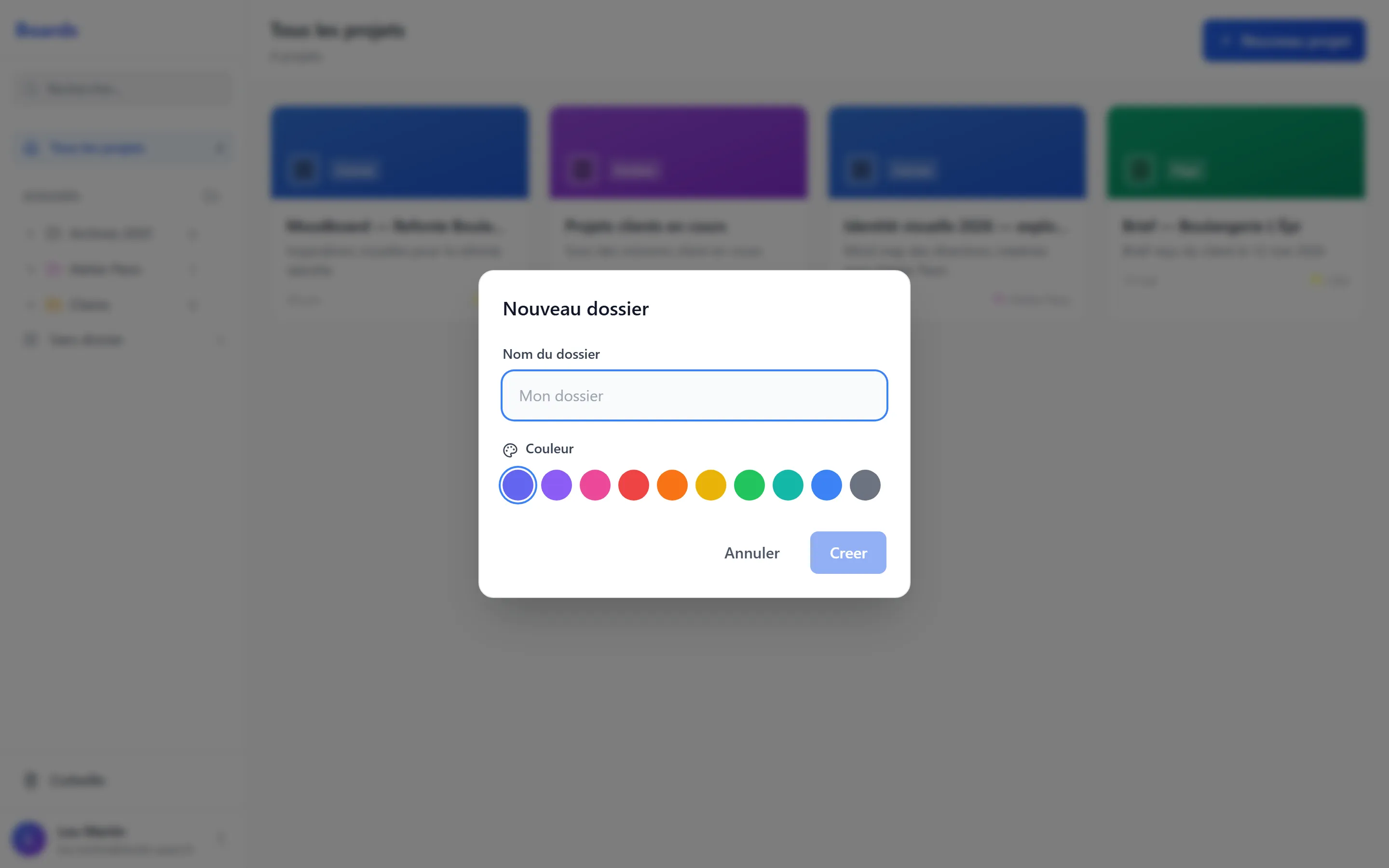
Créer un dossier
Section titled “Créer un dossier”- Cliquez sur l’icône dossier + dans la barre latérale
- Saisissez un nom
- Choisissez une couleur parmi celles proposées
- Validez
Y ranger des projets
Section titled “Y ranger des projets”- Glissez-déposez une carte de projet sur le nom d’un dossier dans la sidebar
- Ou ouvrez le menu ⋯ d’un projet → Déplacer vers… → choisissez le dossier
Démo : ouverture du menu ⋯ d’une carte projet, Modifier, choix du dossier cible, Enregistrer.
Sous-dossiers
Section titled “Sous-dossiers”Vous pouvez créer une hiérarchie sur plusieurs niveaux : dans le menu ⋯ d’un dossier, choisissez Nouveau sous-dossier. La sidebar permet de déplier/replier chaque niveau.
Couleur et renommage
Section titled “Couleur et renommage”- Renommer : double-clic sur le nom du dossier, ou menu ⋯ > Renommer
- Changer la couleur : menu ⋯ > Modifier, puis nuancier
6. Renommer, déplacer, dupliquer, supprimer
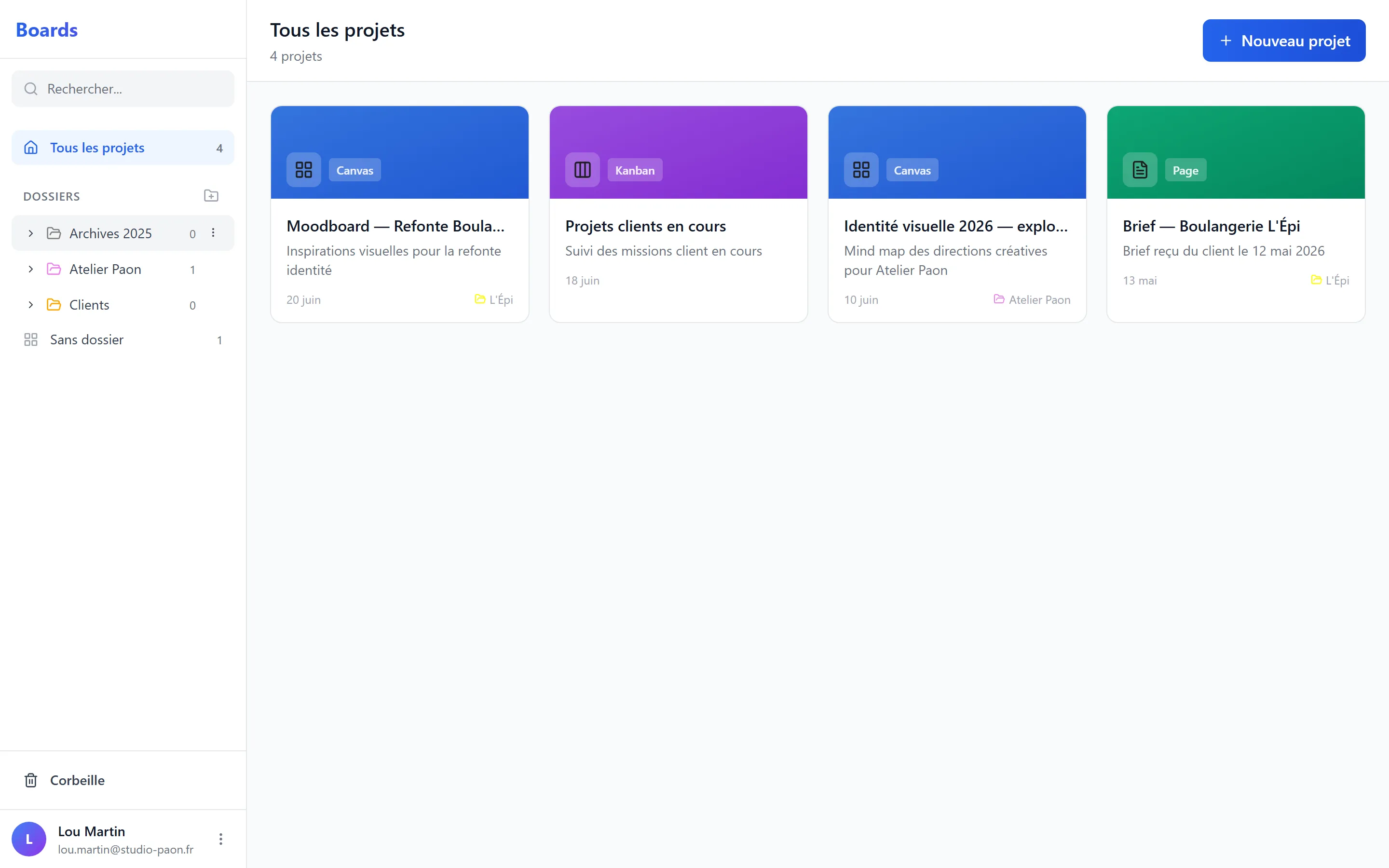
Section titled “6. Renommer, déplacer, dupliquer, supprimer”Toutes ces actions passent par le menu d’actions (icône ⋯) d’une carte de projet ou d’un dossier.
| Action | Comment | Effet |
|---|---|---|
| Renommer | ⋯ > Renommer | Le nouveau nom est synchronisé pour tous les collaborateurs |
| Dupliquer | ⋯ > Dupliquer | Crée une copie indépendante (les partages ne sont pas copiés) |
| Déplacer | ⋯ > Déplacer ou drag-drop | Change de dossier (ou racine) |
| Déplacer vers une org | ⋯ > Déplacer vers… | Transfère un projet de votre espace perso vers une organisation que vous administrez |
| Supprimer | ⋯ > Supprimer | Le projet va à la corbeille (récupérable 30 jours) |
Sécurité de la suppression
Section titled “Sécurité de la suppression”La suppression n’est pas immédiate : le projet (ou le dossier) est déplacé dans la corbeille et reste récupérable pendant 30 jours. Voir section 7.
Pour un dossier non vide, un message vous précise que tous les projets internes partiront aussi à la corbeille, et qu’ils pourront être restaurés ensemble.
📷 [IMAGE — Confirmation suppression de dossier] Modal avec icône poubelle rouge et message “Le dossier et ses N projets iront dans la corbeille”
7. La corbeille
Section titled “7. La corbeille”Tout ce que vous supprimez (projets, dossiers) atterrit dans la Corbeille, accessible depuis le bas de la barre latérale.
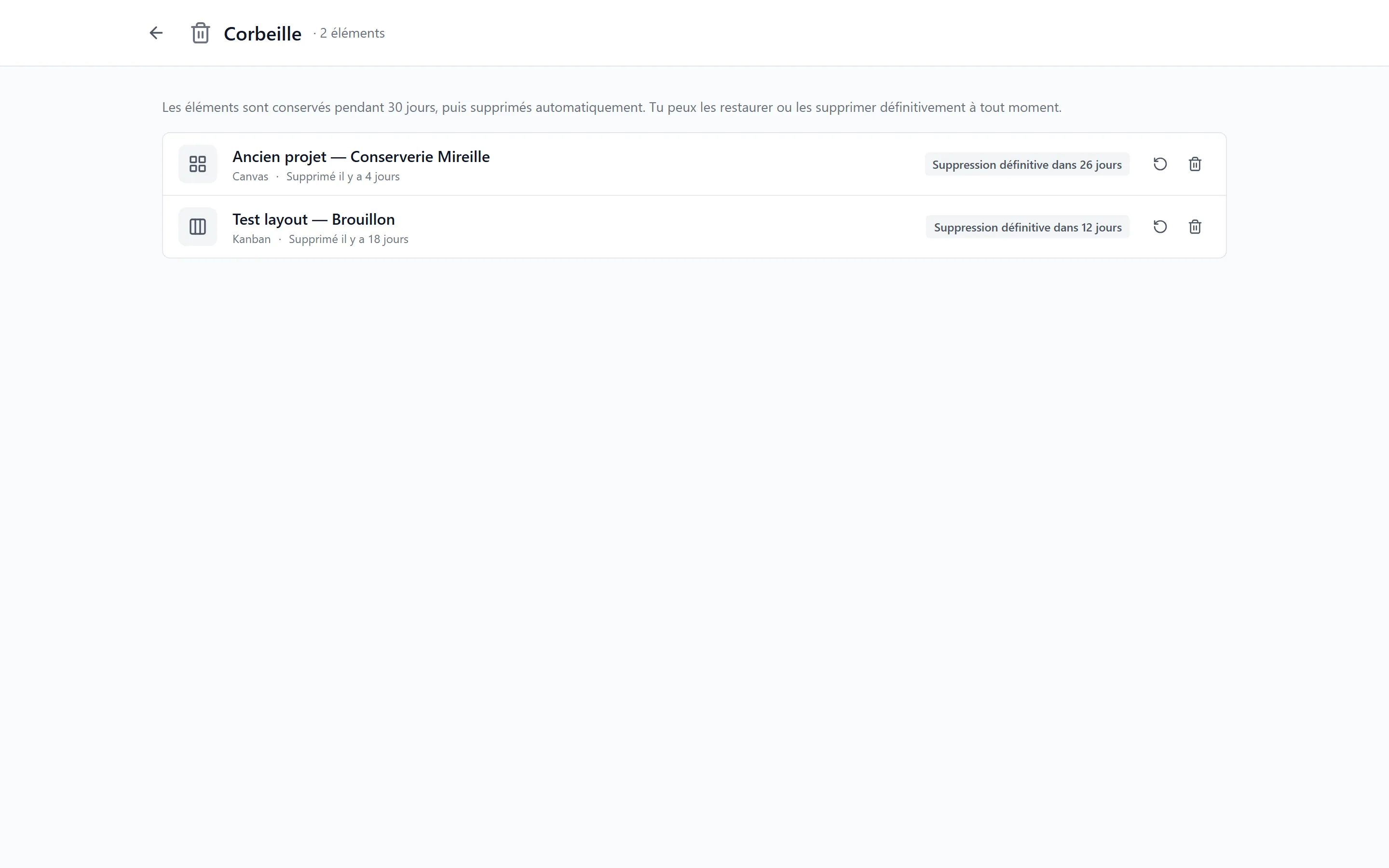
Ce que vous y voyez
Section titled “Ce que vous y voyez”Pour chaque élément :
- Nom et type (projet ou dossier)
- Date de suppression
- Délai avant purge automatique (30 jours par défaut)
- Actions : Restaurer ou Supprimer définitivement
Restaurer
Section titled “Restaurer”Cliquez sur Restaurer : l’élément revient à son emplacement d’origine. Si le dossier d’origine a été lui aussi supprimé (et est encore dans la corbeille), il est restauré automatiquement avec son contenu d’origine.
Supprimer définitivement
Section titled “Supprimer définitivement”Cliquez sur Supprimer définitivement pour purger immédiatement sans attendre les 30 jours. Cette action est irréversible — une confirmation vous est demandée.
Purge automatique
Section titled “Purge automatique”Passé 30 jours, l’élément est supprimé définitivement, sans intervention de votre part.
⚠️ Si vous avez besoin de récupérer un projet supprimé il y a longtemps, vérifiez d’abord la corbeille — ensuite, contactez le support.
8. Importer et exporter un projet
Section titled “8. Importer et exporter un projet”H-Board permet de sauvegarder un projet sous forme de fichier, et de le restaurer plus tard ou sur un autre compte.
Exporter un projet
Section titled “Exporter un projet”- Sur la carte du projet, ouvrez le menu ⋯
- Choisissez Exporter
- Le fichier est téléchargé sur votre ordinateur (format JSON, contenant la structure et le contenu)
Importer un projet
Section titled “Importer un projet”- Depuis le Dashboard, cliquez sur le bouton + > Importer un projet
- Sélectionnez le fichier
.jsonexporté précédemment - Le projet est recréé dans votre contexte courant (espace perso ou organisation)
🎥 [VIDÉO — Cycle export/import] Démo : export d’un Canvas, suppression du projet, import du fichier, vérification que le contenu est intact
Cas d’usage
Section titled “Cas d’usage”- Sauvegarde ponctuelle avant une opération risquée (gros refactor, suppression)
- Migrer un projet d’un espace perso vers une organisation
- Archiver un projet terminé hors de H-Board (le fichier reste lisible si vous l’ouvrez plus tard)
⚠️ L’export contient le contenu du projet mais pas les partages ni les commentaires — c’est un export “donnée brute”, pas un snapshot collaboratif.
9. Espace personnel vs organisation
Section titled “9. Espace personnel vs organisation”H-Board distingue deux contextes de travail :
| Contexte | Pour quoi | Plan associé |
|---|---|---|
| Espace personnel | Vos projets perso, votre carnet d’idées | Free / Personal |
| Organisation | Travail collectif d’équipe / entreprise | Teams / Business |
flowchart TB
    U((👤 Vous)) --> P
    U --> O
    subgraph P[🏠 Espace personnel]
        direction TB
        p1[Mon moodboard]
        p2[Mes notes]
        p3[Brouillons]
    end
    subgraph O[🏢 Org Acme]
        direction TB
        o1[Sprint 24]
        o2[Roadmap équipe]
        o3[Spec produit]
    end
    P -.cloison étanche.-> O
    style P fill:#EEF2FF,stroke:#6366F1,color:#1E1B4B
    style O fill:#F0FDF4,stroke:#10B981,color:#064E3B
Aucun contenu ne traverse cette cloison : un board personnel reste invisible côté org, et vice versa.
Basculer entre contextes
Section titled “Basculer entre contextes”Le sélecteur de contexte (en haut de sidebar ou dans le menu utilisateur) permet de passer de l’un à l’autre en un clic. L’URL change pour refléter le contexte actif.
Si vous êtes uniquement invité dans une organisation
Section titled “Si vous êtes uniquement invité dans une organisation”Certains utilisateurs n’ont pas d’espace personnel actif (ils ont été créés via invitation à une organisation). Dans ce cas :
- Au premier accès, un écran propose « Activer mon espace personnel » (gratuit, plan Free)
- Tant que vous ne l’activez pas, vous restez confiné à votre organisation
Voir le guide Compte (à venir) pour plus de détails.
10. Que faire ensuite
Section titled “10. Que faire ensuite”Maintenant que vous avez créé un projet, plongez dans son utilisation :
- Canvas → lisez le Guide Canvas pour découvrir tous les outils, raccourcis et astuces
- Kanban → guide à venir
- Page → guide à venir
- Inviter quelqu’un → guide Partage à venir
- Changer de plan → guide Compte à venir
Questions fréquentes
Section titled “Questions fréquentes”J’ai créé un compte mais aucun projet n’apparaît : c’est normal ? Oui, un nouveau compte démarre vide. Cliquez sur + pour créer votre premier projet.
Mes données sont-elles sauvegardées automatiquement ? Oui, chaque modification est enregistrée en continu. Aucune action manuelle n’est nécessaire.
Puis-je récupérer un projet supprimé hier ? Oui : ouvrez la Corbeille dans la barre latérale, retrouvez le projet (30 jours de rétention) et cliquez sur Restaurer.
J’ai trop de projets, comment m’y retrouver ? Créez des dossiers colorés par thème, utilisez la recherche dans l’en-tête, ou combinez avec les filtres de type.
Le bouton « Créer un projet » ne me propose pas Database, pourquoi ? Les nouvelles Database ne sont plus proposées à la création (l’usage cible est désormais couvert par Page et par les outils internes des Canvas/Kanban). Vos Database existantes restent pleinement utilisables.
Combien de projets puis-je créer ? Selon votre plan : le plan Free est limité à un petit nombre de projets, les plans payants ne le sont pas. Voir le guide Compte (à venir) pour les limites détaillées.
Documentation H-Board v2 — Premiers pas · Juin 2026