

Administration Boards
Ce guide s’adresse aux propriétaires et administrateurs d’organisations sur le plan BUSINESS. Il décrit la console d’administration dédiée, qui centralise la gestion des membres, des groupes, des rôles, du contenu et des journaux d’audit.
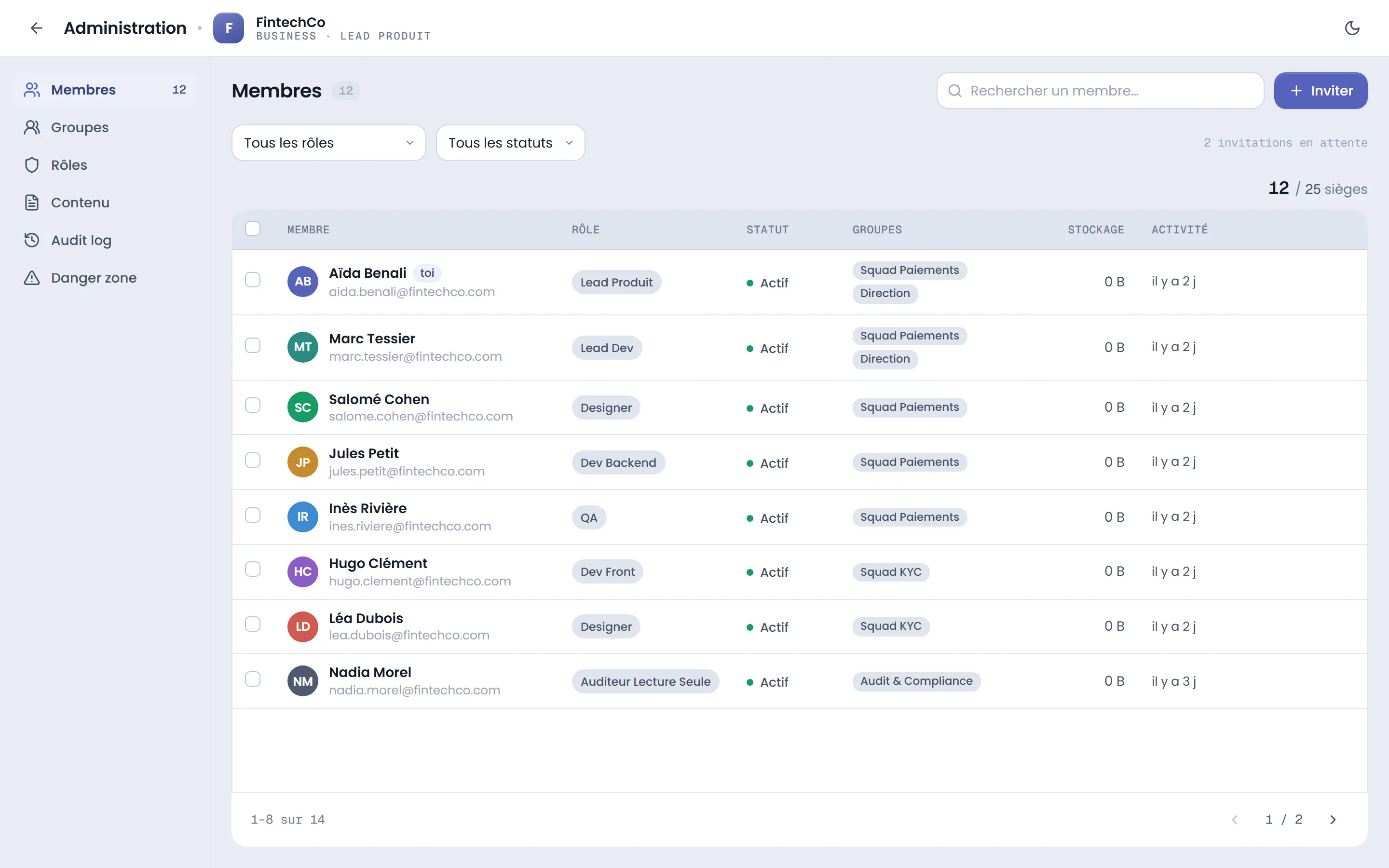
À qui s’adresse cette console
Section titled “À qui s’adresse cette console”La console Administration est disponible uniquement pour les organisations sur le plan BUSINESS. Elle remplace l’écran d’administration standard et offre une interface plus dense, conçue pour gérer des organisations de plusieurs dizaines à plusieurs centaines de membres.
Les organisations sur le plan TEAMS disposent d’une version simplifiée accessible depuis Paramètres > Administration. Si votre organisation passe au plan BUSINESS, vous êtes automatiquement redirigé vers la nouvelle console.
Pour accéder à cette console, vous devez :
- Être membre d’une organisation BUSINESS active
- Disposer d’au moins une permission d’administration (gestion des membres, gestion des rôles, paramètres de l’organisation, ou consultation de l’audit)
Sans permissions d’administration, vous ne verrez pas le bouton « Administration » dans votre tableau de bord.

Accéder à l’administration
Section titled “Accéder à l’administration”Depuis le Dashboard
Section titled “Depuis le Dashboard”- Cliquez sur votre avatar en haut à droite
- Sélectionnez l’organisation BUSINESS dans le sélecteur (si vous en avez plusieurs)
- Cliquez sur Administration dans le menu
Vous arrivez sur la console à l’URL /business-admin, ouverte par défaut
sur l’onglet Membres.
Quitter la console
Section titled “Quitter la console”Cliquez sur la flèche retour en haut à gauche pour revenir au
Dashboard. Vous pouvez aussi simplement modifier l’URL ou utiliser les
boutons précédent/suivant du navigateur — l’onglet courant est mémorisé
dans l’URL (ex. /business-admin/members).
Mode clair / mode sombre
Section titled “Mode clair / mode sombre”Le bouton soleil / lune dans l’en-tête bascule entre les deux thèmes. Le réglage est synchronisé avec le reste de H-Board.
Comprendre l’interface
Section titled “Comprendre l’interface”
La console se divise en trois zones :
- En-tête : retour, nom de l’organisation, plan, votre rôle, bouton thème
- Barre latérale (à gauche) : navigation entre les 6 onglets, avec un compteur à droite de chaque onglet
- Zone centrale : contenu de l’onglet sélectionné (table, formulaire ou détail)
Les six onglets
Section titled “Les six onglets”| Onglet | Fonction principale |
|---|---|
| Membres | Inviter, retirer, suspendre des utilisateurs, modifier leur rôle |
| Groupes | Créer et gérer des groupes pour faciliter le partage |
| Rôles | Définir des rôles personnalisés avec des permissions précises |
| Contenu | Vue admin du contenu des membres + corbeille de l’organisation |
| Audit log | Historique de toutes les actions importantes de l’organisation |
| Danger zone | Quitter l’organisation, ou la supprimer (propriétaire uniquement) |
Les onglets que vous n’avez pas l’autorisation de voir sont masqués automatiquement. Si vous n’en voyez aucun, contactez le propriétaire de l’organisation.
Documentation H-Board v2 — Administration BUSINESS · Juin 2026