

Groupes
Les groupes permettent d’assigner des accès en lot (par exemple : un groupe « Équipe Marketing » qui obtient automatiquement accès à un dossier de projets).
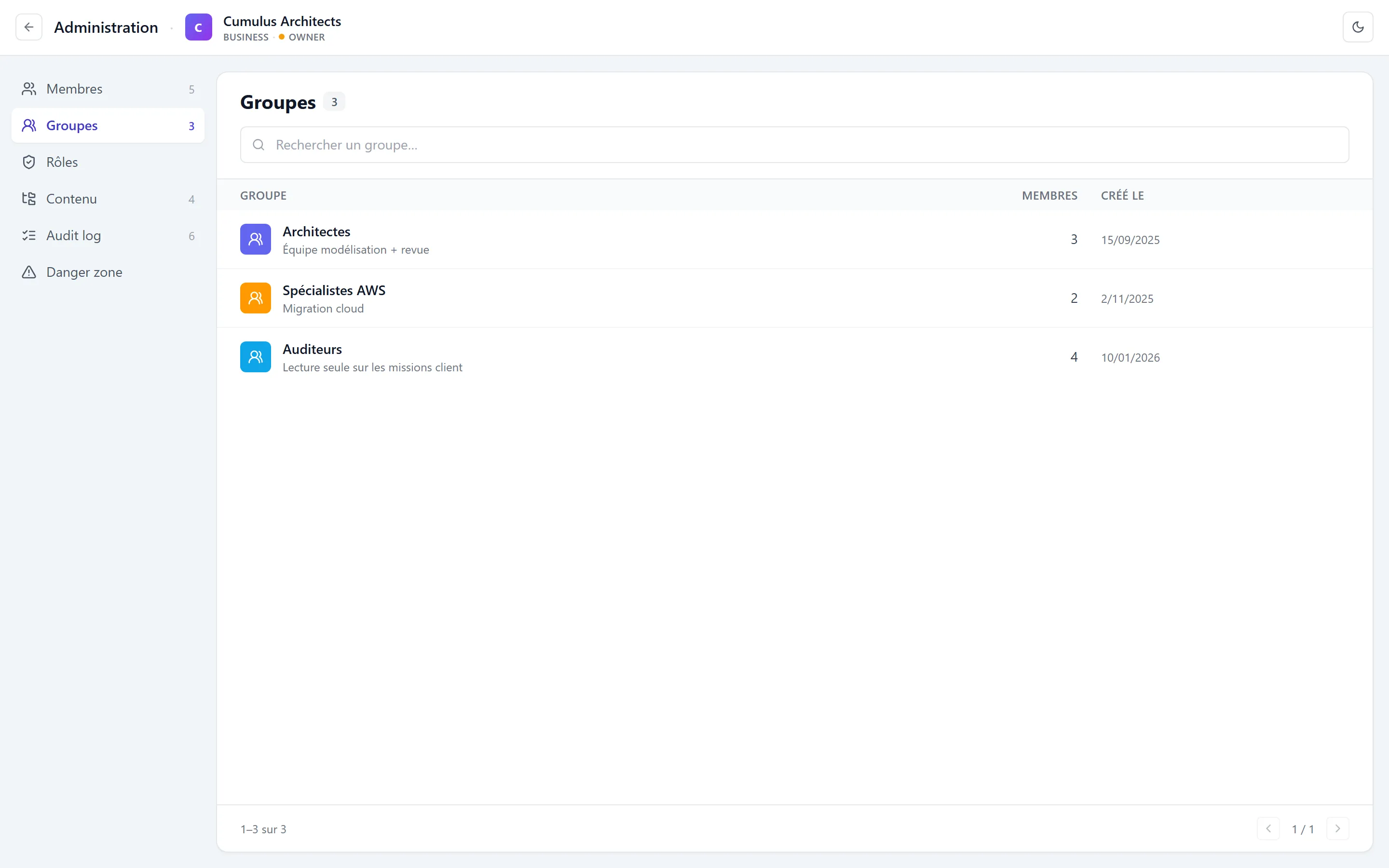
Lecture de la table
Section titled “Lecture de la table”| Colonne | Contenu |
|---|---|
| Groupe | Carré coloré + nom + description. |
| Membres | Nombre de membres du groupe. |
| Créé le | Date au format J/MM/AAAA. |
| Actions | Icônes ✏️ éditer / 🗑️ supprimer (au survol). |
La barre d’outils propose une recherche plein-cadre. Une pagination (20 groupes par page) s’affiche dans le pied du tableau.
Créer un groupe
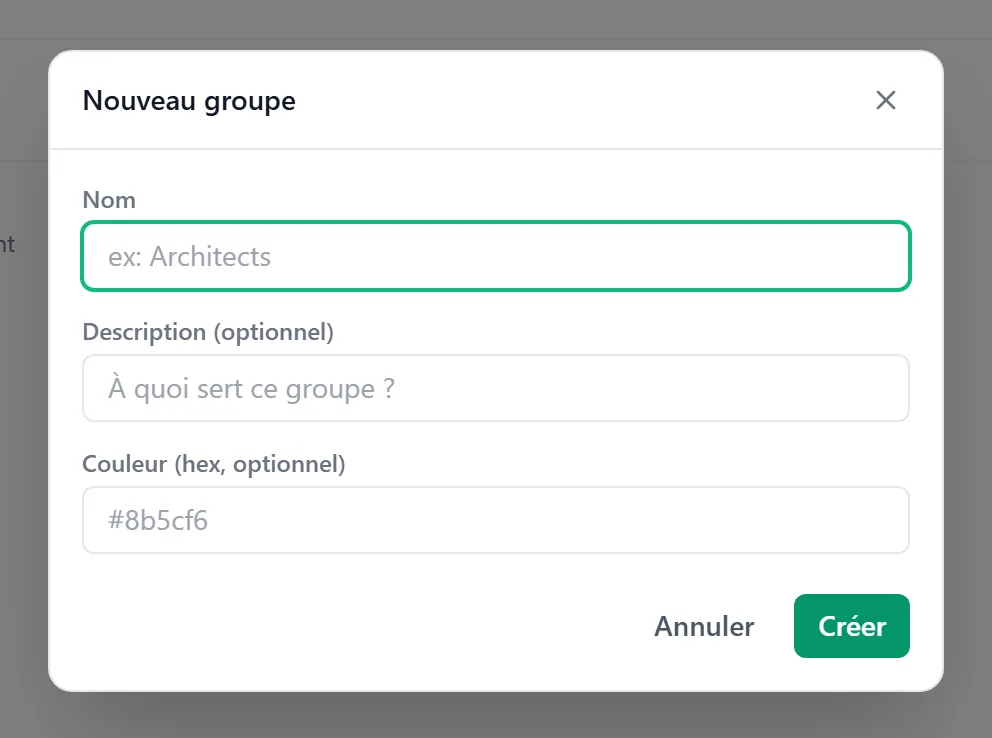
Section titled “Créer un groupe”- Clique sur + Nouveau groupe.
- Renseigne :
- Nom (obligatoire).
- Description (optionnelle).
- Couleur (sert d’identifiant visuel partout dans l’app).
- Valide.
Gérer les membres d’un groupe
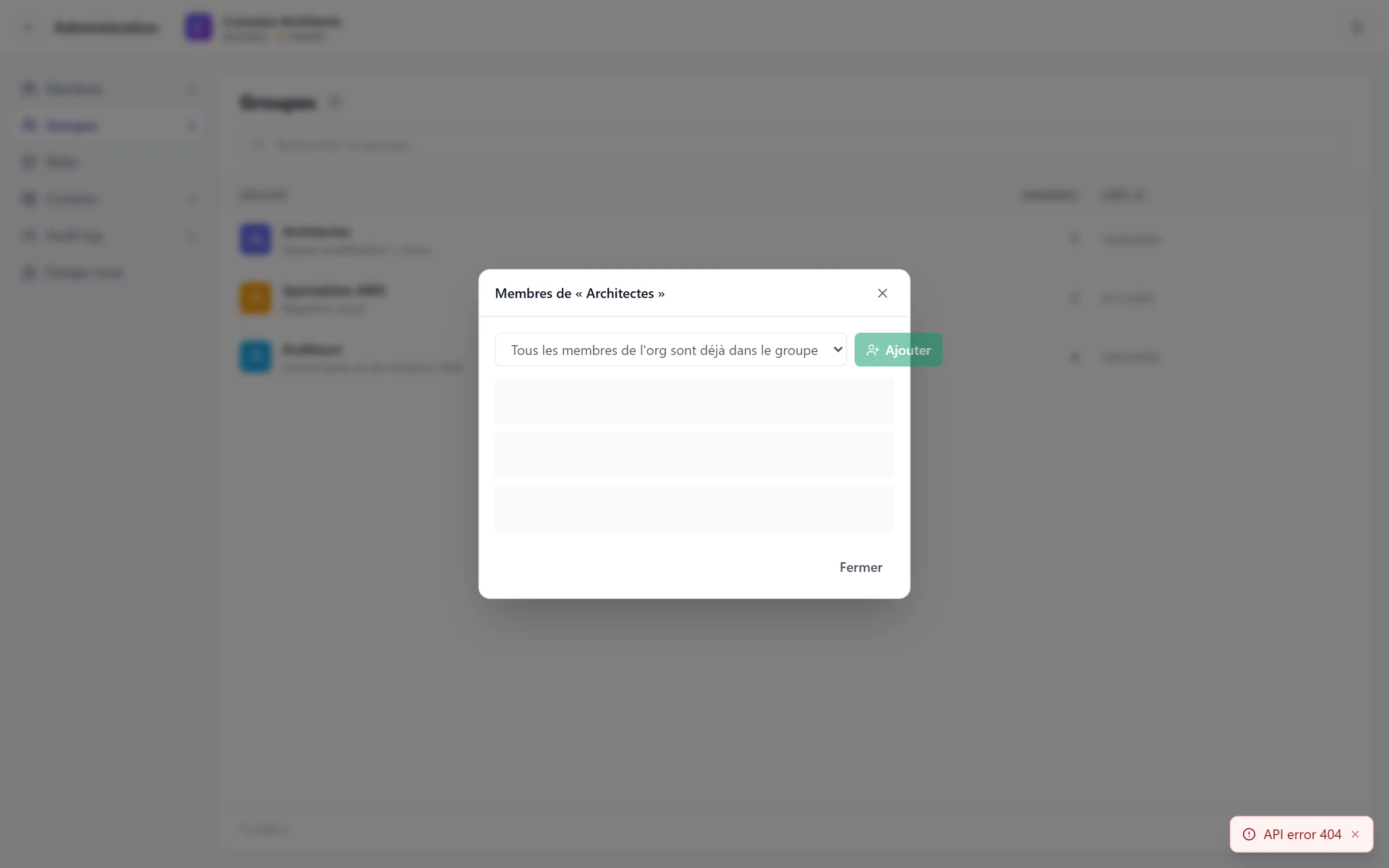
Section titled “Gérer les membres d’un groupe”- Clique sur la ligne du groupe → la modale Membres du groupe s’ouvre.
- Tu peux ajouter ou retirer des membres parmi ceux de l’org.
- Les changements sont appliqués à la fermeture / à la sauvegarde de la modale.
Éditer ou supprimer un groupe
Section titled “Éditer ou supprimer un groupe”Au survol d’une ligne, deux icônes apparaissent à droite :
- ✏️ Éditer — modifie nom, description, couleur.
- 🗑️ Supprimer — ouvre une confirmation. La suppression révoque toutes les appartenances et les assignations à des projets liées au groupe.