

Groupes
Les groupes facilitent le partage de plusieurs tableaux à un sous-ensemble de membres en une seule action.
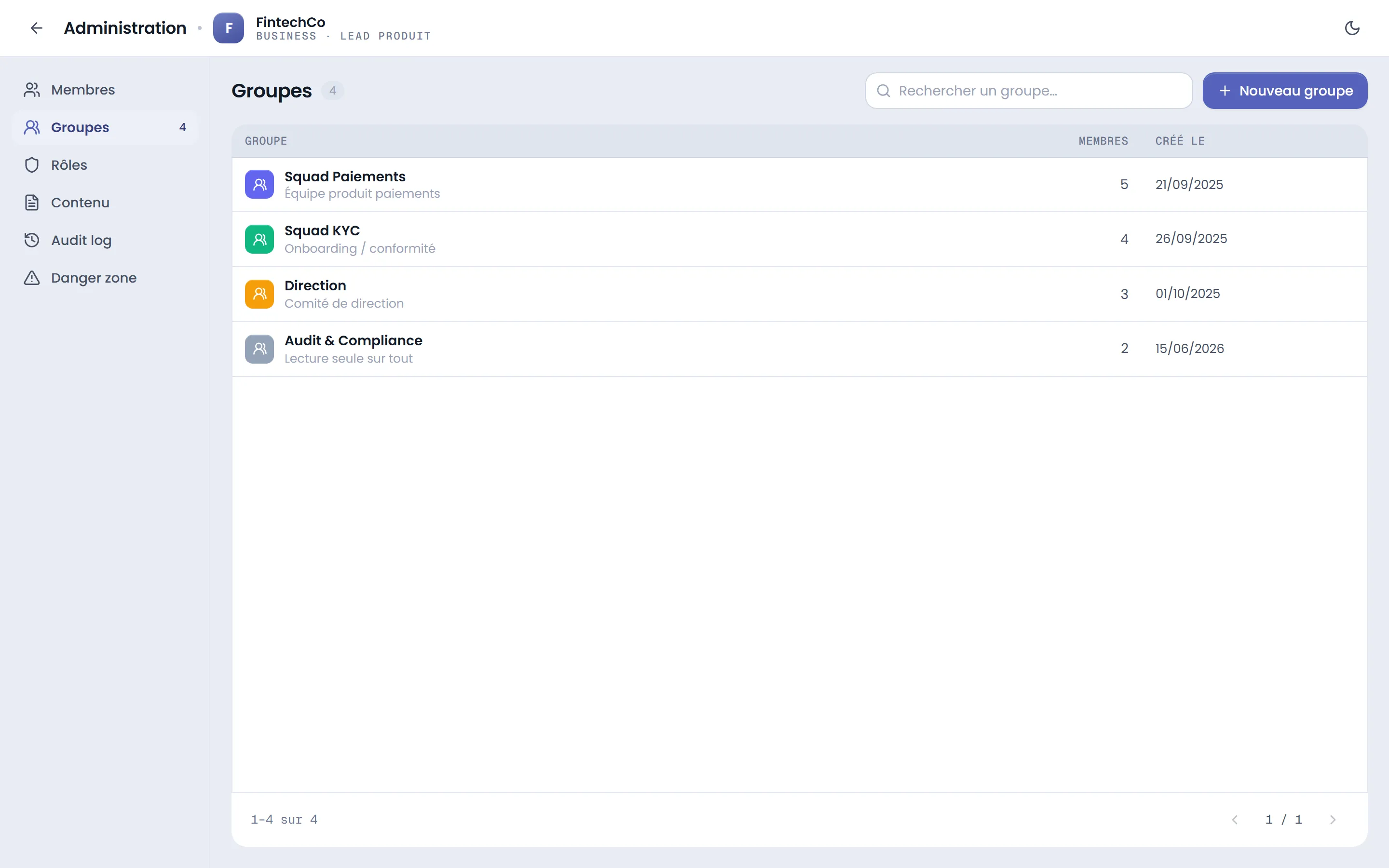
Créer un groupe
Section titled “Créer un groupe”- Cliquez sur Nouveau groupe
- Saisissez un nom (ex. « Équipe Marketing »)
- Ajoutez une description facultative
- Choisissez une couleur parmi les 8 disponibles
- Validez
Le groupe est créé instantanément. Vous pouvez ensuite y ajouter des membres depuis l’onglet Membres (chaque membre peut appartenir à plusieurs groupes), ou attribuer le groupe à un tableau / dossier depuis le modal de partage de la ressource.
Modifier un groupe
Section titled “Modifier un groupe”- Renommer : double-cliquez sur le nom ou utilisez l’icône d’édition
- Changer la couleur : depuis le menu d’actions de la ligne
- Supprimer : depuis le menu d’actions. Les partages associés à ce groupe sont automatiquement retirés des tableaux et dossiers concernés
Recherche
Section titled “Recherche”Une recherche libre filtre les groupes par nom ou description.
À quoi servent les groupes
Section titled “À quoi servent les groupes”Schéma — un partage, plusieurs accès
📁 Dossier "Campagnes Q4" │ [partage : Éditeur] │ ▼ 👥 Groupe Marketing ┌─────────┼─────────┐ ▼ ▼ ▼ 👤 Léa 👤 Marc 👤 Salomé 👤 Emma 👤 Hugo (5 accès propagés en 1 clic)Plutôt que d’attribuer individuellement le dossier à Léa, Marc, Salomé, Emma et Hugo, vous le partagez une seule fois avec le groupe Marketing. Tout nouveau membre ajouté au groupe hérite automatiquement de l’accès ; tout membre retiré le perd.
- Partager un dossier de campagnes avec toute l’équipe Marketing en un clic
- Donner un accès en lecture seule à une équipe externe sur des tableaux de référence
- Faire évoluer les droits collectivement (changer de groupe sur un tableau au lieu de modifier 12 utilisateurs)