

Canvas
Le Canvas est l’écran central d’un projet HNetwork : tu y modélises visuellement une infrastructure réseau en plaçant des services (nodes) et leurs connexions. Le canvas est collaboratif en temps réel et supporte les zones, les environnements multiples, et un système de champs personnalisés par service.
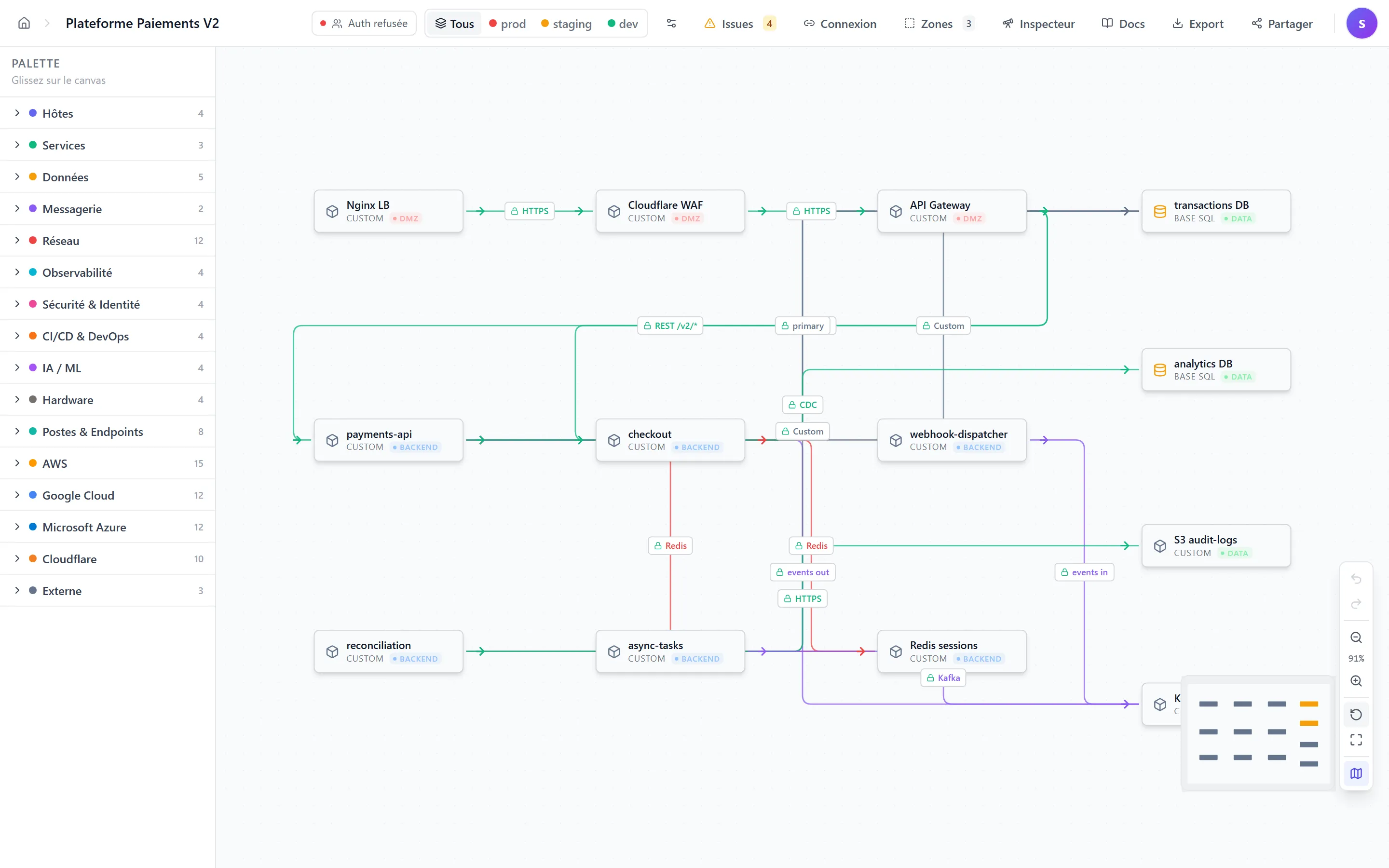
1. Organisation de l’écran
Section titled “1. Organisation de l’écran”┌───────────────────────────────────────────────────────┐│ Toolbar (haut) │├──────────┬──────────────────────────────┬────────────┤│ Palette │ │ Panneau ││ (nodes) │ Zone de canvas │ Sélection ││ │ (drag & drop, zoom) │ (node / ││ │ │ edge) ││ ├──────────────────────────────┤ ││ │ Mini-map · Controls (zoom) │ │└──────────┴──────────────────────────────┴────────────┘2. Toolbar (en haut)
Section titled “2. Toolbar (en haut)”Gauche
Section titled “Gauche”- 🏠 Retour Dashboard.
- Nom du projet — clique dessus (ou sur le ✏️) pour éditer en place.
- Entrée valide, Échap annule.
Centre / droite
Section titled “Centre / droite”- 👥 Indicateur de collaboration — montre l’état de synchronisation et les avatars colorés des membres connectés en temps réel.
- 🎨 Sélecteur d’environnement — voir section 7.
- 🐞 Issues — badge avec compteur (signale les problèmes détectés dans la modélisation).
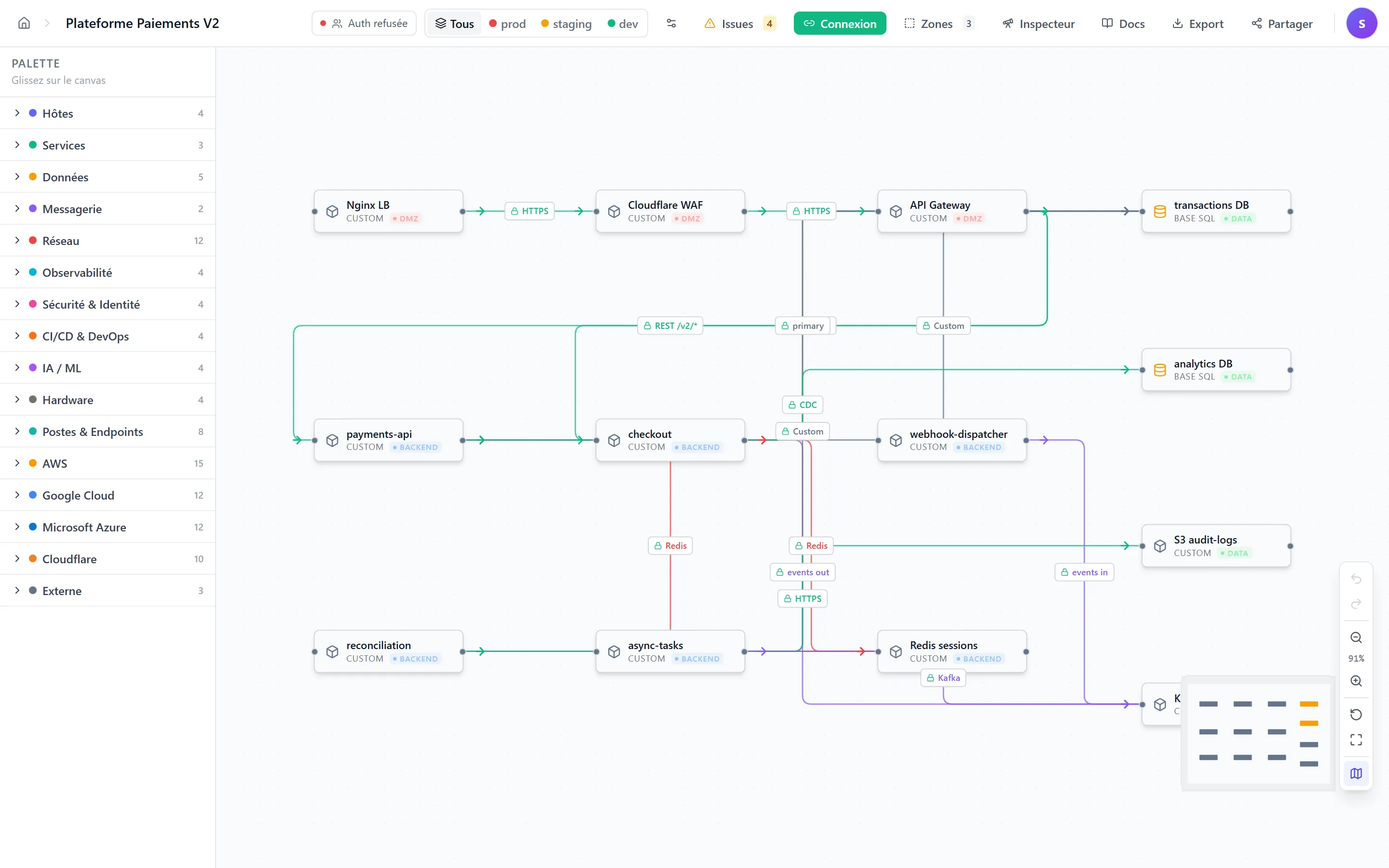
- 🔗 Connexion (toggle) — active le mode création de connexion (voir section 5).
- 🗺️ Zones — ouvre le
ZoneManagerModal(voir section 6). - 📄 Docs — bascule vers la partie Docs du projet (Docs).
- 🤝 Partager — ouvre la modale de partage (membres + invitations par email avec rôle).

3. Palette (sidebar gauche)
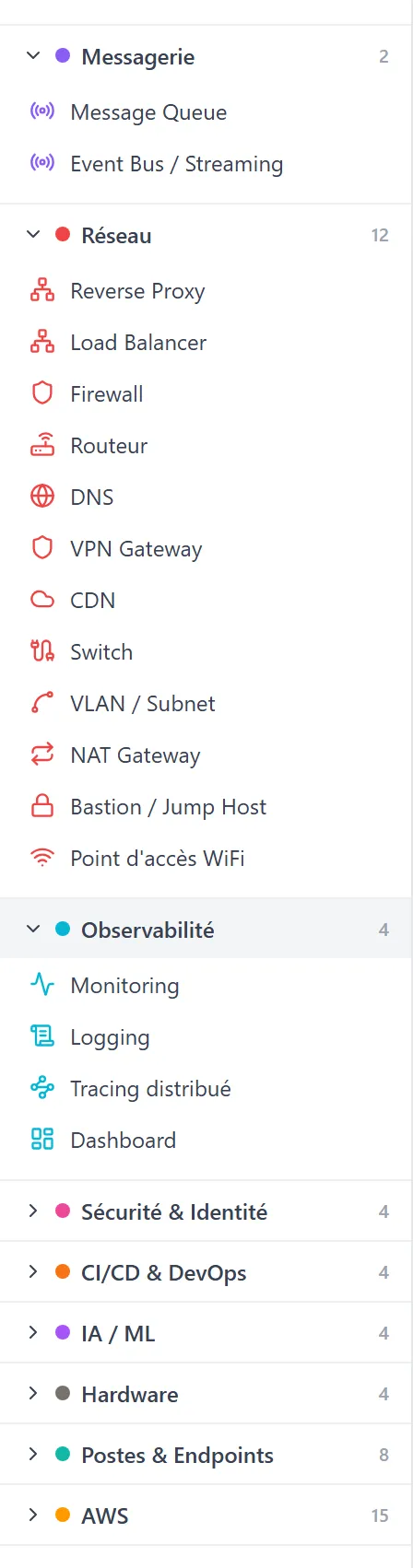
Section titled “3. Palette (sidebar gauche)”La palette regroupe toutes les catégories de services disponibles.
- Catégories pliables (ex. Networking, Serveurs, Cloud…).
- Chaque catégorie affiche un compteur de types disponibles.
- Par défaut, les catégories sont repliées — clique sur la flèche pour les déplier.
Créer un node
Section titled “Créer un node”- Trouve le type de service dans la palette.
- Glisse-le vers la zone du canvas.
- Relâche : un node est créé à l’emplacement de la souris.
💡 Si tu glisses par-dessus un host node, le nouveau service est automatiquement créé à l’intérieur du host (s’il est compatible).
4. Travailler avec les nodes
Section titled “4. Travailler avec les nodes”Types de nodes
Section titled “Types de nodes”| Type | Description |
|---|---|
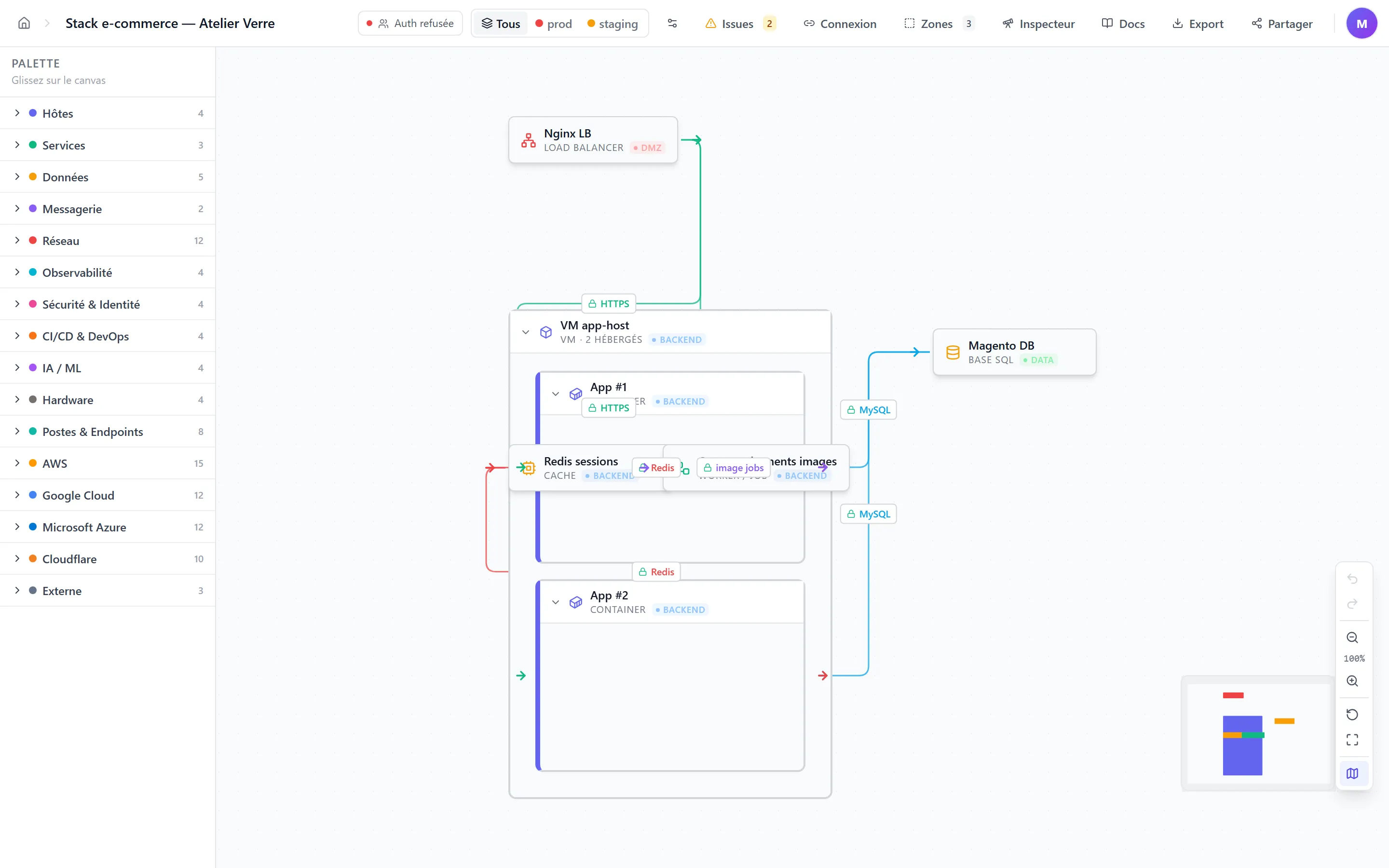
| Generic | Boîte simple avec poignées de connexion gauche/droite. |
| Host | Conteneur pouvant accueillir d’autres nodes à l’intérieur. En-tête avec flèche de pliage et compteur d’enfants. |
Sélectionner / éditer
Section titled “Sélectionner / éditer”- Clic sur un node → ouverture du panneau Node à droite (voir section 8).
- Glisse un node sélectionné pour le déplacer :
- Position relative à son host parent si imbriqué.
- Position absolue sinon.
Imbriquer dans un host
Section titled “Imbriquer dans un host”- Glisse un node générique par-dessus un host existant.
- Pendant le drag, un overlay coloré t’indique :
- ✅ Vert = dépose autorisée (compatible).
- ❌ Rouge = dépose refusée (incompatibilité, imbrication cyclique…).
- Relâche pour confirmer.
Détacher d’un host
Section titled “Détacher d’un host”- Sélectionne un node imbriqué.
- Dans le panneau Node, clique sur « Détacher ».
- La position relative est convertie en position absolue.
Supprimer un node
Section titled “Supprimer un node”- Sélectionne-le.
- Dans le panneau Node, clique sur le bouton rouge 🗑️.
- Confirme.
5. Créer une connexion
Section titled “5. Créer une connexion”- Active le toggle « Connexion » dans la toolbar — les poignées de connexion apparaissent sur les nodes (points gauche/droite).
- Clique sur la poignée gauche (cible) d’un node, glisse vers la poignée droite (source) d’un autre node.
- Relâche : la modale « Nouvelle connexion » s’ouvre.
- Renseigne :
- Protocole (HTTP, HTTPS, SSH, DNS, TCP, UDP, custom…).
- Port source et port destination (auto-rempli si pertinent).
- Chiffrement (TLS, mTLS, IPSec, Aucun…).
- Bidirectionnel (Oui/Non).
- Label et description (optionnels).
- Valide.
Modifier ou supprimer une connexion
Section titled “Modifier ou supprimer une connexion”- Clique sur l’edge → le panneau Connexion s’ouvre à droite.
- Affiche source/cible, protocole, ports, chiffrement, bidirection.
- Boutons Éditer (rouvre la modale) et Supprimer (avec confirmation).
6. Zones
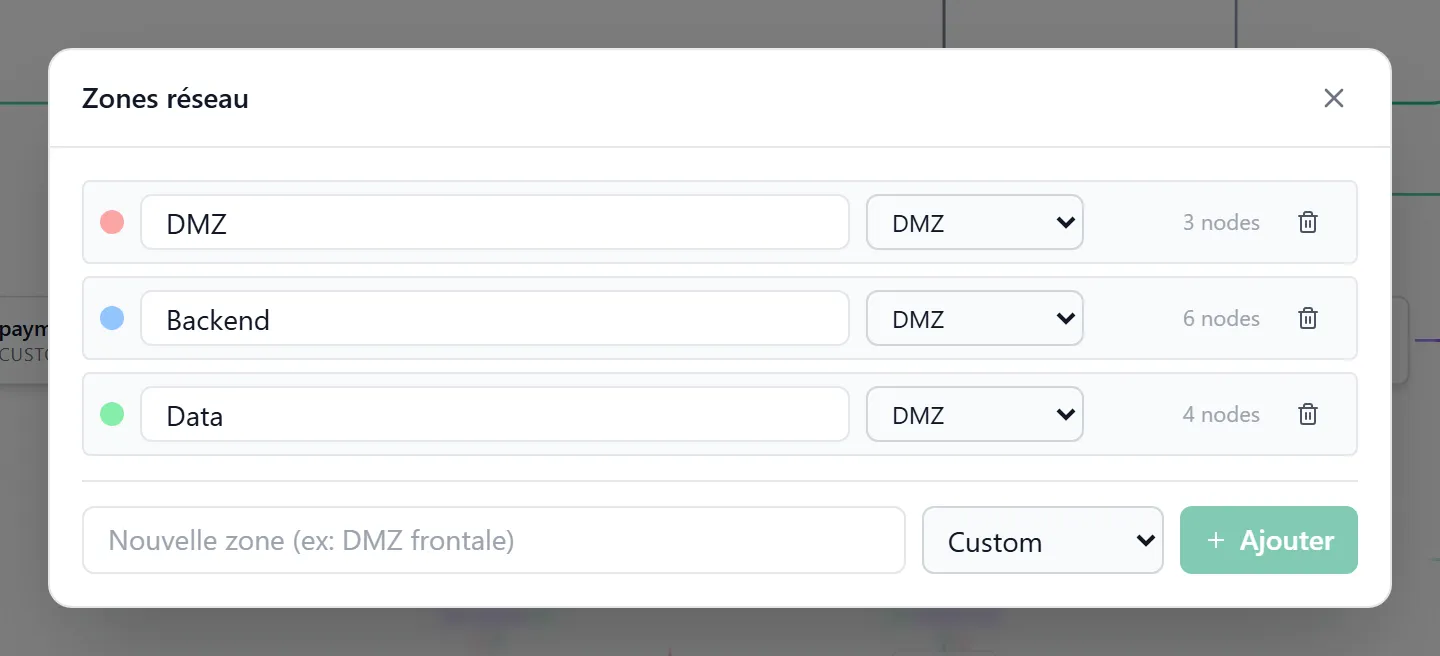
Section titled “6. Zones”Les zones permettent de regrouper logiquement des services (DMZ, LAN, Cloud, etc.).
Ouvrir le gestionnaire
Section titled “Ouvrir le gestionnaire”Clique sur 🗺️ Zones dans la toolbar — le ZoneManagerModal s’ouvre.
Créer une zone
Section titled “Créer une zone”- Renseigne Nom + Type (
Custom,DMZ,LAN,Cloud, …). - Le type applique automatiquement une couleur associée (le « custom » laisse le choix).
- Valide.
Modifier ou supprimer
Section titled “Modifier ou supprimer”- Modifie le nom inline.
- Change le type via le menu déroulant.
- 🗑️ supprime la zone — si des nodes y sont assignés, la confirmation te les rappelle ; après suppression ils repassent non zonés.
Assigner une zone à un node
Section titled “Assigner une zone à un node”- Sélectionne le node.
- Dans le panneau Node, ouvre le menu déroulant « Zone ».
- Choisis une zone existante ou clique sur « + » pour la créer à la volée.
7. Environnements
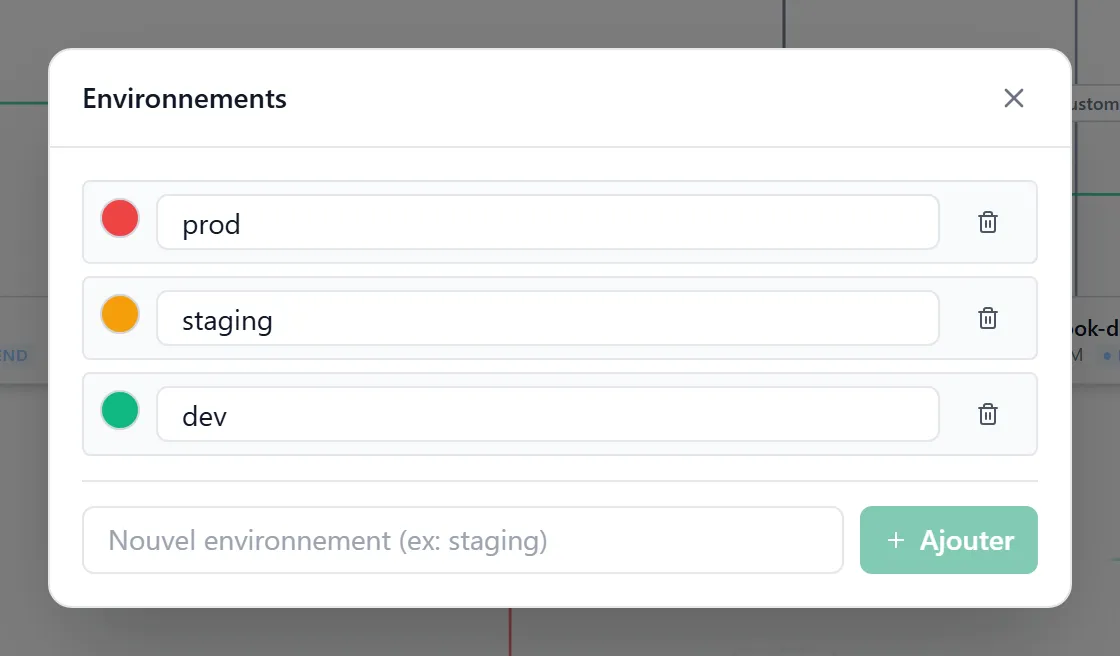
Section titled “7. Environnements”Un environnement est une variante de ton projet (prod, staging, dev, preprod…) qui peut surcharger les valeurs des champs des services sans dupliquer les nodes.
Sélecteur d’environnement (toolbar)
Section titled “Sélecteur d’environnement (toolbar)”- « Tous » (par défaut) — affiche les valeurs de base.
- Boutons par environnement (pastille colorée + nom).
- ⚙️ Settings →
EnvironmentManagerModal.
Gérer les environnements
Section titled “Gérer les environnements”Dans le modal :
- Créer un environnement (couleur attribuée automatiquement, modifiable).
- Renommer.
- Changer la couleur.
- Supprimer (au moins 1 environnement requis).
Surcharger un champ par environnement
Section titled “Surcharger un champ par environnement”- Sélectionne un environnement (sortie du mode « Tous »).
- Sélectionne un node.
- Le panneau Node affiche une bannière jaune rappelant que tu édites pour l’environnement actif.
- Modifie un champ → la nouvelle valeur est enregistrée comme override pour cet environnement.
- Un bouton ↺ apparaît à côté du champ overridé pour revenir à la valeur de base d’un clic.
Assigner un node à plusieurs environnements
Section titled “Assigner un node à plusieurs environnements”Dans le panneau Node, la section « Environnements » propose des cases à cocher : le node n’apparaît que dans les environnements cochés.
8. Panneau Node (sélection)
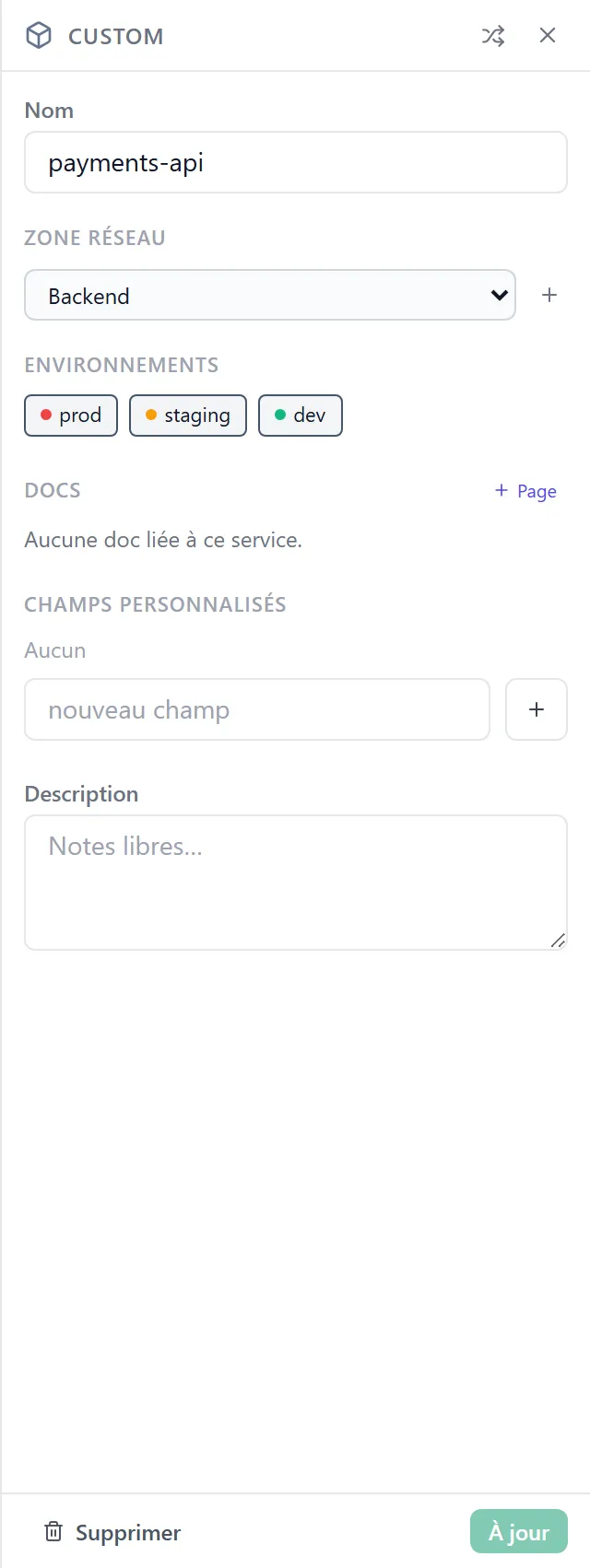
Section titled “8. Panneau Node (sélection)”Quand tu cliques sur un node, le panneau Node s’ouvre à droite.
En-tête
Section titled “En-tête”- Icône du type + libellé en majuscules.
- 🔀 Changer de type —
ChangeTypeModal. - ❌ Fermer.
Sections principales
Section titled “Sections principales”| Section | Description |
|---|---|
| Banner lecture seule | Visible si tu es viewer. Toute édition désactivée. |
| Banner environnement | Présent si un env est actif : « tu modifies une surcharge ». |
| Nom du node | Champ texte, auto-save au blur. |
| Zone réseau | Dropdown avec bouton « + » pour créer une nouvelle zone. |
| Champs de base | Définis par le schéma du type (ex. IP, Hostname, Port). Affichent la valeur effective (base ou override). |
| Champs custom | Couples clé-valeur libres. Bouton « + » pour ajouter, 🗑️ pour supprimer. Conservés en cas de changement de type. |
| Environnements | Cases à cocher de visibilité par env. |
| Pages liées | Liste des pages docs liées au node + bouton « Créer une page pour ce service ». |
| Détacher | Si imbriqué dans un host : convertit la position relative en absolue. |
| Sauvegarder / Supprimer | Bouton sauvegarde (quand modifié) + bouton ❌ rouge avec confirmation. |
9. Panneau Connexion (sélection)
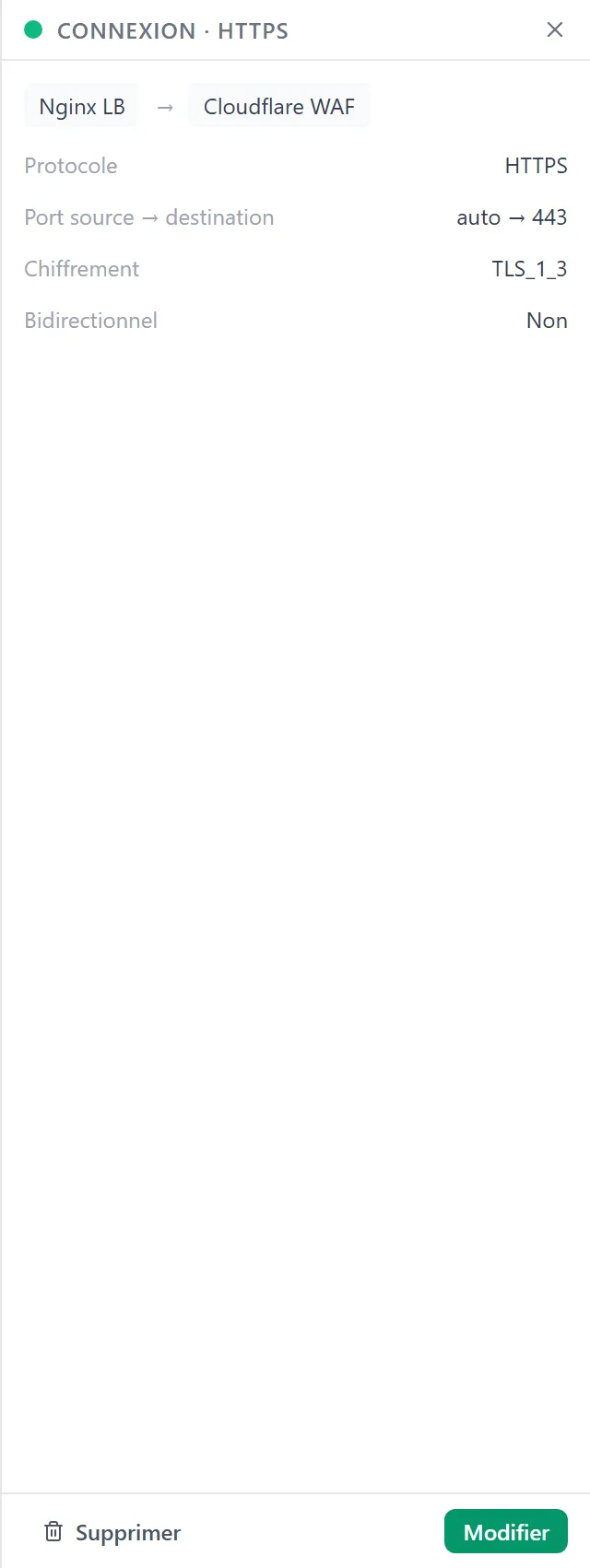
Section titled “9. Panneau Connexion (sélection)”Quand tu cliques sur un edge, le panneau Connexion s’ouvre à droite.
- En-tête : pastille colorée + « Connexion · {Protocole} ».
- Informations en lecture seule : source → cible, protocole, ports, chiffrement, bidirectionnel, label, description.
- Boutons Éditer (modale) et Supprimer.
10. Contrôles du canvas
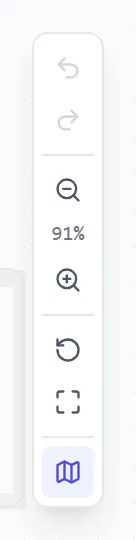
Section titled “10. Contrôles du canvas”En bas à droite, une barre flottante donne accès aux contrôles généraux :
| Bouton | Effet | Raccourci |
|---|---|---|
| ↶ Undo | Annule la dernière action canvas. | Ctrl + Z |
| ↷ Redo | Rejoue l’action annulée. | Ctrl + Y ou Ctrl + Shift + Z |
| − | Zoom arrière. | Molette ↓ |
| % | Affiche le zoom actuel ; clic = reset à 100 %. | — |
| + | Zoom avant. | Molette ↑ |
| ⊞ Fit view | Re-cadre pour afficher tous les nodes. | — |
| ⤢ Plein écran | Bascule plein écran du canvas. | — |
| 🗺️ Minimap | Affiche/cache la mini-carte. | — |
Min zoom :
0.2x— Max zoom :5.0x.
11. Collaboration temps réel
Section titled “11. Collaboration temps réel”- Les modifications sont synchronisées en direct via une couche collaborative (Yjs).
- L’indicateur de la toolbar affiche les avatars colorés des membres connectés au même projet.
- Le mode
viewerest en lecture seule : aucune action d’édition n’est disponible (UI grisée + banner explicite). - L’
undo / redoest local à ta session (chaque collaborateur a son propre historique).
12. Partage du projet
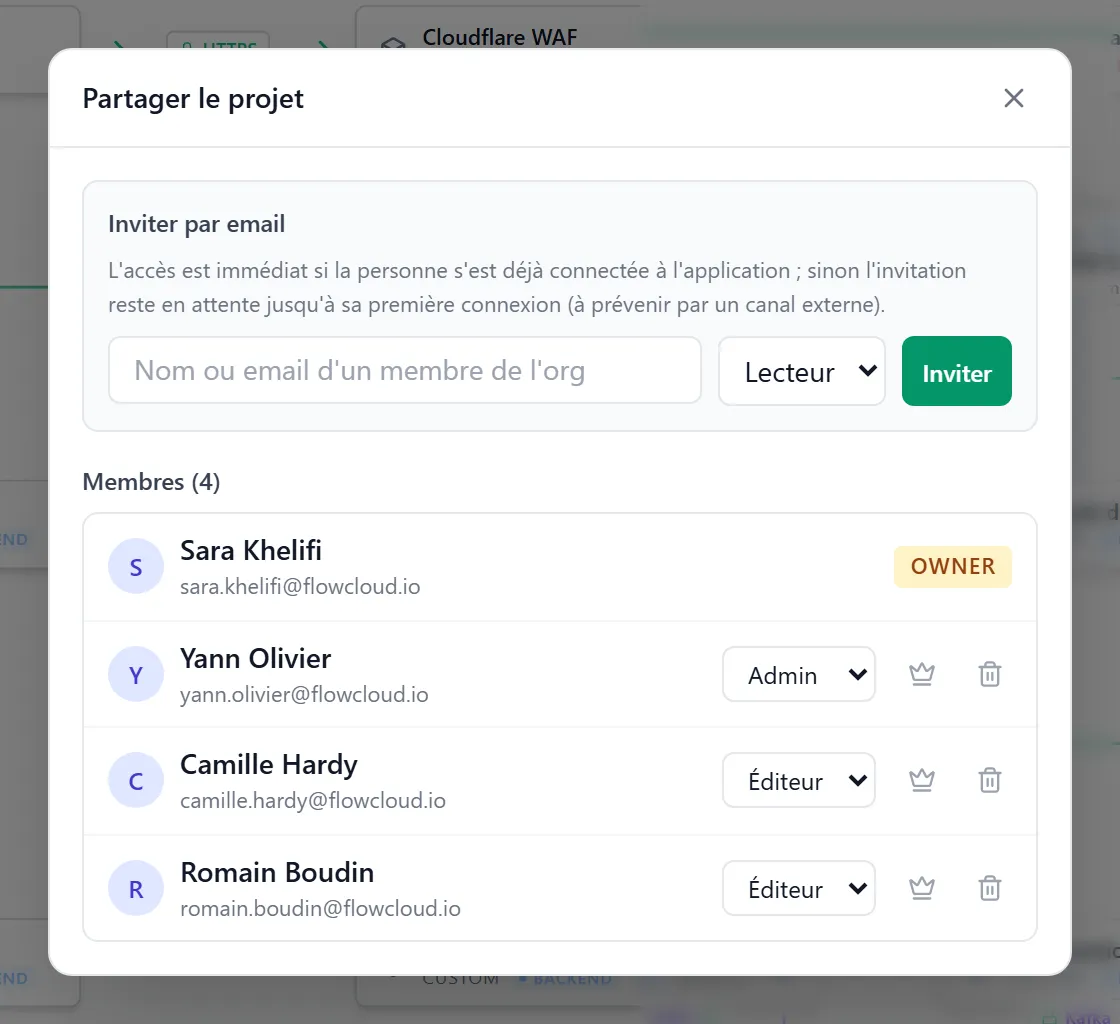
Section titled “12. Partage du projet”Le bouton « Partager » dans la toolbar ouvre la modale de partage :
- Inviter par email + rôle (
admin,editor,viewer). - Lister les membres actuels du projet, modifier leur rôle, les retirer.
- Pour un projet org-scopé : la modale rappelle les règles d’accès cloisonné (les admins de l’org peuvent reprendre la main via l’onglet Contenu de l’admin org — voir Administration).
13. Issues (diagnostic)
Section titled “13. Issues (diagnostic)”Le bouton 🐞 Issues affiche les anomalies détectées dans la modélisation : connexions incomplètes, ports en conflit, services orphelins, zones vides, etc. Clique sur une issue pour être amené sur l’élément concerné dans le canvas.
💡 Pratique pour valider qu’une maquette est cohérente avant de la partager.
14. Raccourcis clavier
Section titled “14. Raccourcis clavier”| Raccourci | Action |
|---|---|
Ctrl + Z / Cmd + Z | Annuler |
Ctrl + Y / Ctrl + Shift + Z | Refaire |
Entrée (édition inline) | Valider |
Échap (édition inline) | Annuler |
| Drag depuis Palette → Canvas | Créer un node |
| Drag entre poignées (mode Connexion) | Créer une connexion |