

Partage et collaboration
H-Board est conçu pour le travail à plusieurs : invitez vos collègues, ajustez leurs droits, partagez un tableau par lien public, et collaborez en temps réel sans craindre les conflits.
🖼️ [VISUEL — Collaboration] Schéma : un projet central partagé avec 4 personnes, curseurs colorés, badges de rôles
1. Vue d’ensemble
Section titled “1. Vue d’ensemble”Dans H-Board, le partage fonctionne à deux niveaux :
| Niveau | Effet |
|---|---|
| Tableau (Canvas, Kanban, Page) | Partage individuel : seul ce tableau est accessible à l’invité |
| Dossier | Partage en cascade : tous les tableaux du dossier (et sous-dossiers) sont accessibles avec le rôle hérité |
Trois manières de donner accès à un contenu :
- Inviter un utilisateur par e-mail → flux nominatif, contrôle fin du rôle
- Lien public → quiconque a l’URL peut consulter (lecture seule)
- Groupe d’organisation → partage en un clic à toute une équipe (réservé aux orgs)
2. Ouvrir le modal Partager
Section titled “2. Ouvrir le modal Partager”Le modal de partage est accessible depuis plusieurs endroits :
- Dans un tableau ouvert : bouton Partager dans l’en-tête (icône deux personnes)
- Depuis le Dashboard : icône Partager sur la carte d’un projet, ou menu ⋯ > Partager
- Sur un dossier : menu ⋯ du dossier dans la barre latérale > Partager
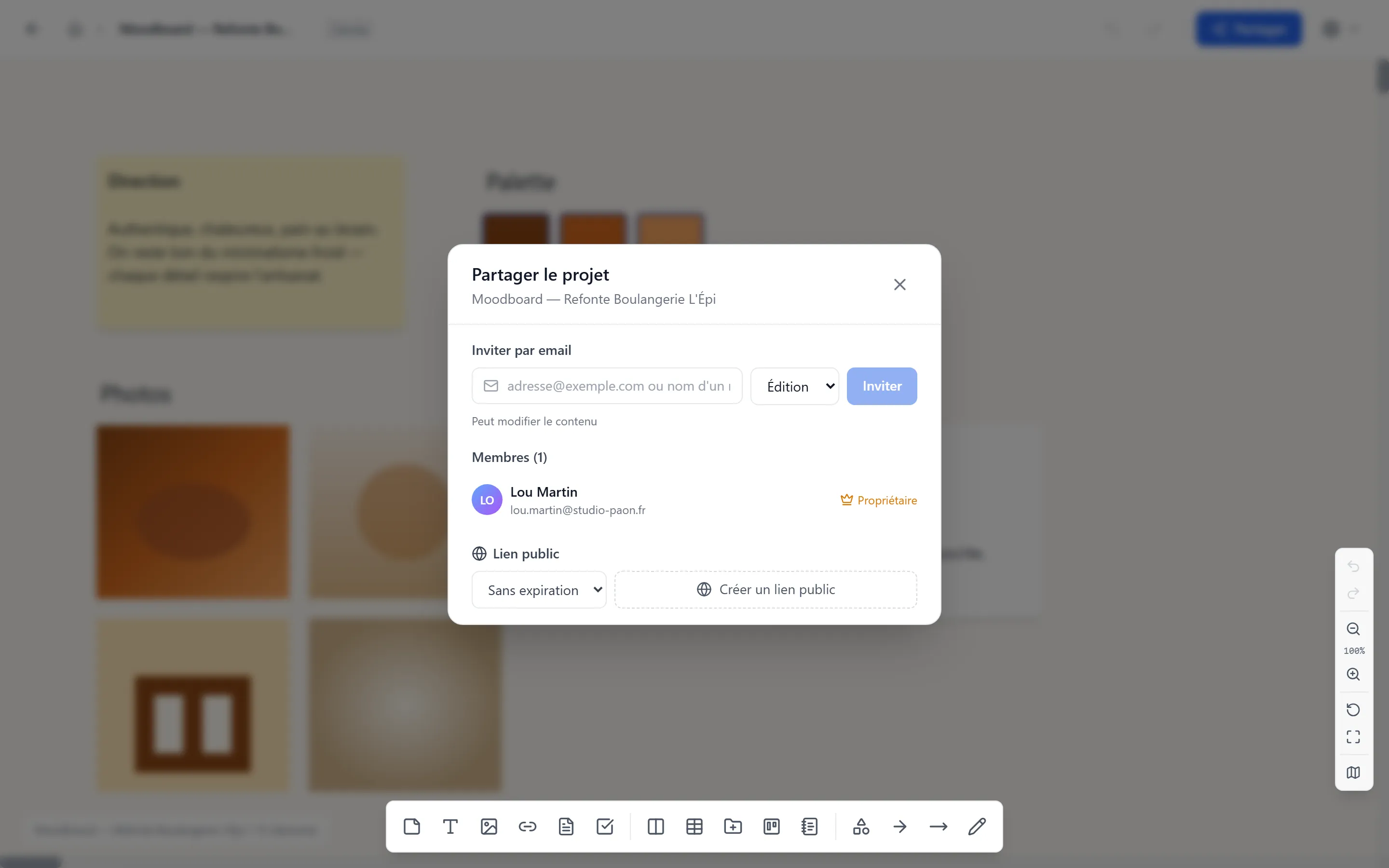
Le modal regroupe :
- Un formulaire d’invitation en haut
- La liste des membres ayant accès (avec le propriétaire en premier)
- La section Invitations en attente (le cas échéant)
- Pour les tableaux : la section Lien public
Fermez le modal via le × en haut à droite ou en cliquant en dehors.
3. Inviter quelqu’un
Section titled “3. Inviter quelqu’un”- Saisissez l’adresse e-mail de la personne
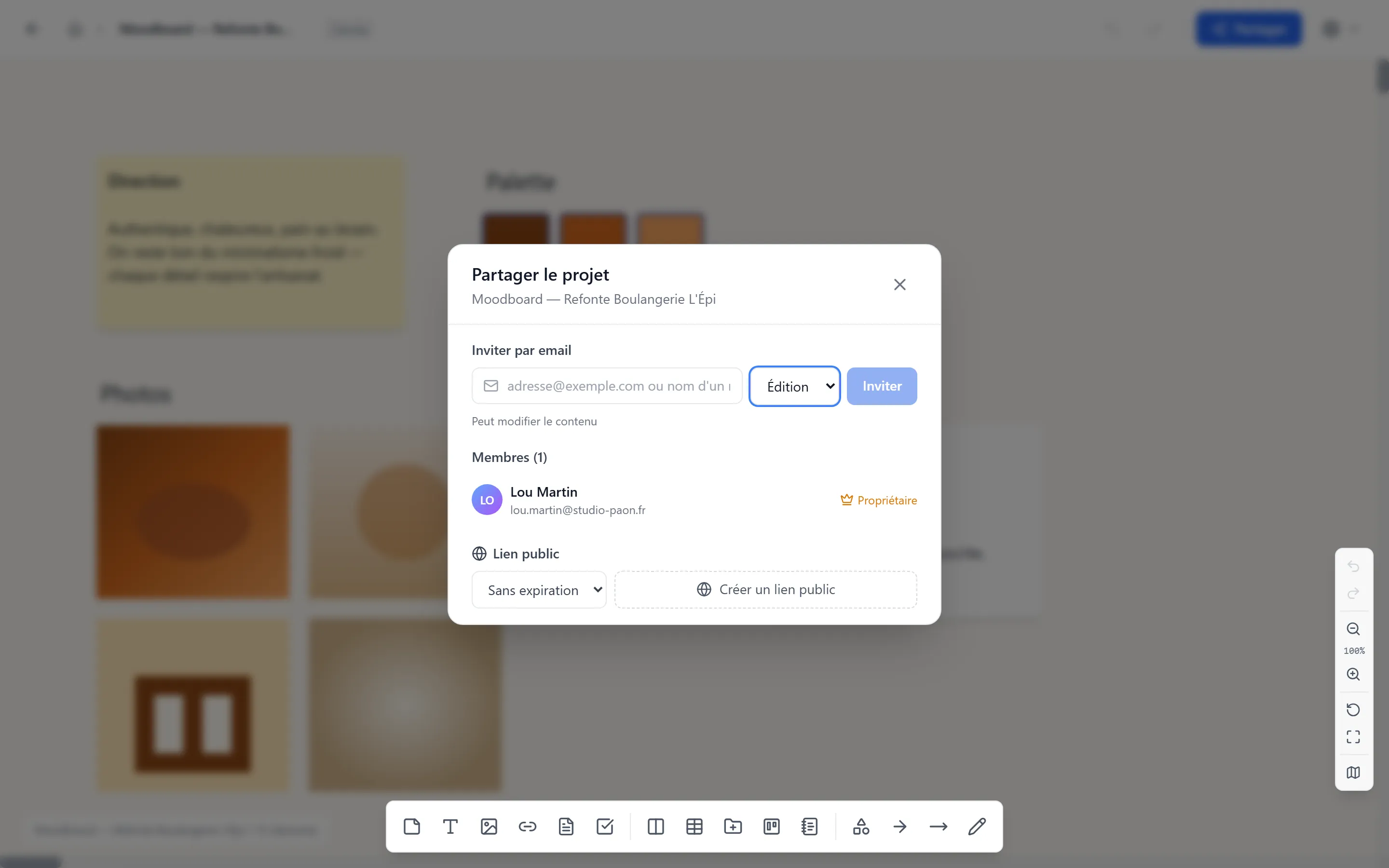
- Choisissez le rôle dans le menu déroulant (Lecteur / Éditeur / Admin)
- Cliquez sur Inviter
Démo : ouverture du modal Partager, saisie de l’email, choix du rôle, clic sur Inviter.
Ce qui se passe ensuite
Section titled “Ce qui se passe ensuite”- Si la personne a déjà un compte H-Board avec cet e-mail : elle est immédiatement ajoutée comme membre et reçoit une notification e-mail. Le tableau partagé apparaît dans son Dashboard
- Sinon : une invitation en attente est créée. Un e-mail contenant un lien d’acceptation lui est envoyé. Tant qu’elle ne clique pas, le statut reste En attente
Durée de validité
Section titled “Durée de validité”Une invitation est valable 14 jours. Passé ce délai, elle expire et doit être renvoyée.
Confidentialité
Section titled “Confidentialité”H-Board affiche toujours un message de succès, qu’un compte existe ou non avec cet e-mail. Cela évite de divulguer si tel ou tel utilisateur est inscrit.
💡 Si vous tapez une adresse mal orthographiée, le système ne vous le dira pas — il créera une invitation pour cette adresse erronée. Vérifiez avant d’envoyer.
4. Les rôles : Lecteur, Éditeur, Admin, Propriétaire
Section titled “4. Les rôles : Lecteur, Éditeur, Admin, Propriétaire”Quatre niveaux d’accès sont possibles sur un tableau ou un dossier :
| Rôle | Lire | Modifier | Inviter / gérer | Supprimer |
|---|---|---|---|---|
| Propriétaire | ✓ | ✓ | ✓ | ✓ |
| Admin | ✓ | ✓ | ✓ | ✗ |
| Éditeur | ✓ | ✓ | ✗ | ✗ |
| Lecteur | ✓ | ✗ | ✗ | ✗ |
Détails par rôle
Section titled “Détails par rôle”Lecteur
- Voit tout le contenu du tableau ou dossier
- Ne peut rien modifier, créer ou supprimer
- Sa barre d’outils est masquée
- Peut télécharger les pièces jointes et exporter le tableau
Éditeur
- Voit + modifie tout : créer/éditer/supprimer des éléments, déplacer, etc.
- Ne peut pas inviter ni gérer les membres
- Ne peut pas supprimer le tableau lui-même
Admin
- Tous les droits de l’éditeur
- En plus : inviter d’autres membres, changer leur rôle, les retirer
- Ne peut pas supprimer le tableau (seul le propriétaire le peut)
Propriétaire
- Créateur original du tableau / dossier
- Badge couronne distinctif
- Droits absolus, y compris la suppression définitive
- Le transfert de propriété n’est pas disponible actuellement
Qui peut faire quoi sur le partage
Section titled “Qui peut faire quoi sur le partage”| Action | Lecteur | Éditeur | Admin | Propriétaire |
|---|---|---|---|---|
| Voir la liste des membres | ✓ | ✓ | ✓ | ✓ |
| Inviter | ✗ | ✗ | ✓ | ✓ |
| Changer un rôle | ✗ | ✗ | ✓ | ✓ |
| Retirer un membre | ✗ | ✗ | ✓ | ✓ |
| Créer / révoquer le lien public | ✗ | ✗ | ✓ | ✓ |
| Supprimer le tableau / dossier | ✗ | ✗ | ✗ | ✓ |
5. Gérer les membres existants
Section titled “5. Gérer les membres existants”Dans la section Membres du modal, chaque ligne affiche :
- L’avatar et le nom (ou e-mail)
- Le rôle actuel (menu déroulant si vous êtes Admin ou propriétaire)
- Une icône poubelle pour retirer (sauf pour le propriétaire et vous-même)
Changer un rôle
Section titled “Changer un rôle”Sélectionnez le nouveau rôle dans le menu déroulant. Le changement est immédiat ; le membre est notifié par e-mail et son interface s’adapte (si un éditeur passe lecteur, sa barre d’outils disparaît instantanément).
Retirer un membre
Section titled “Retirer un membre”Cliquez sur l’icône poubelle. Une confirmation vous est demandée. Le membre :
- Perd immédiatement l’accès au tableau / dossier
- Reçoit une notification de retrait par e-mail
- Disparaît de la liste des membres
⚠️ Le propriétaire ne peut pas être retiré. Vous ne pouvez pas non plus retirer vous-même depuis ce modal — pour quitter un tableau partagé, contactez l’admin ou le propriétaire (ou utilisez la Danger zone pour quitter une organisation entière).
6. Invitations en attente
Section titled “6. Invitations en attente”Sous la liste des membres, une section Invitations en attente liste les invitations envoyées mais non encore acceptées.
📷 [IMAGE — Section invitations en attente] Capture de la section avec 2 invitations en attente, boutons Copier le lien et Révoquer
Pour chaque invitation :
| Action | Effet |
|---|---|
| Copier le lien d’invitation | Met le lien magique dans le presse-papiers. Pratique pour renvoyer par Slack/SMS si l’e-mail n’est pas arrivé |
| Révoquer l’invitation | Annule l’invitation. Le destinataire ne pourra plus l’accepter, même s’il a déjà l’e-mail |
Renvoyer
Section titled “Renvoyer”Pour renvoyer un e-mail d’invitation : ré-inviter la même personne avec le même rôle. Le système détecte l’invitation existante et renvoie simplement l’e-mail sans créer de doublon.
Expiration automatique
Section titled “Expiration automatique”Au-delà de 14 jours, les invitations passent en Expirée et ne peuvent plus être acceptées. Elles restent visibles dans votre centre des invitations (voir section 11) à titre historique.
7. Accepter une invitation reçue
Section titled “7. Accepter une invitation reçue”Vous avez reçu un e-mail d’invitation à un tableau ? Voici le parcours :
🎥 [VIDÉO — Flux d’acceptation] Démo complète : ouverture de l’email, clic, login, écran de confirmation, redirection vers le tableau
- Ouvrez l’e-mail d’invitation (sujet : « Vous êtes invité à Nom du projet »)
- Cliquez sur le bouton « Accepter l’invitation »
- Vous arrivez sur la page d’acceptation H-Board
- Si vous n’êtes pas connecté : on vous demande de vous connecter ou de créer un compte. L’e-mail utilisé doit être le même que celui qui a reçu l’invitation
- Si vous n’avez pas de compte : l’écran d’inscription apparaît. Une fois inscrit, l’invitation est acceptée automatiquement
- Si vous avez déjà un compte : un écran « Invitation acceptée » s’affiche brièvement, puis vous êtes redirigé vers le tableau
Cas d’erreur
Section titled “Cas d’erreur”| Situation | Message |
|---|---|
| Invitation expirée | « Cette invitation a expiré, demande au propriétaire de t’en renvoyer une » |
| Invitation révoquée | « Cette invitation n’est plus valide » |
| Mauvais e-mail | « Cette invitation a été envoyée à une autre adresse e-mail » |
| Déjà acceptée | Redirection silencieuse vers le tableau |
Refuser une invitation
Section titled “Refuser une invitation”Vous pouvez aussi refuser une invitation depuis votre centre des invitations. Elle est alors marquée Refusée et disparaît.
8. Partager un dossier
Section titled “8. Partager un dossier”Partager un dossier donne accès à tous les tableaux qu’il contient (et aux sous-dossiers, récursivement) avec le rôle choisi.
flowchart TD
    F[📁 Projet Client]
    F -->|partage : Éditeur| M((👤 Marie))
    F --> B1[🎨 Moodboard]
    F --> B2[📋 Sprint Planning]
    F --> B3[📄 Brief client]
    M -.accès Éditeur hérité.-> B1
    M -.accès Éditeur hérité.-> B2
    M -.accès Éditeur hérité.-> B3
    style F fill:#FED7AA,stroke:#F97316,color:#7C2D12
    style M fill:#EEF2FF,stroke:#6366F1,color:#1E1B4B
Procédure
Section titled “Procédure”Identique à un tableau : menu ⋯ du dossier dans la barre latérale > Partager > formulaire habituel.
Règle d’héritage
Section titled “Règle d’héritage”Le rôle le plus proche et explicite l’emporte :
- Si un tableau interne est partagé directement avec quelqu’un, ce partage direct prime sur celui hérité du dossier
- Sinon, le rôle hérité du dossier s’applique
Exemple :
- Le dossier « Projet client » est partagé avec Jean en Éditeur
- Le tableau « Budget » à l’intérieur n’a pas de partage propre → Jean est Éditeur sur Budget
- Si on partage « Budget » directement avec Jean en Lecteur → c’est ce rôle direct qui s’applique (Jean ne peut plus éditer Budget)
Cas d’usage typiques
Section titled “Cas d’usage typiques”- Un dossier « Équipe Marketing » partagé avec les 5 marketeurs en Éditeur
- Un dossier « Direction » partagé avec un comité de direction en Admin
- Un dossier « Archives 2025 » partagé à tous en Lecteur
9. Lien public
Section titled “9. Lien public”Pour qu’une personne sans compte puisse consulter un tableau, créez un lien public.
Disponibilité
Section titled “Disponibilité”Le lien public est disponible sur les tableaux (Canvas, Kanban, Page). Pas encore sur les dossiers.
Créer un lien public
Section titled “Créer un lien public”- Ouvrez le modal Partager du tableau
- Allez à la section Lien public (icône globe 🌐)
- Choisissez la durée d’expiration :
- Sans expiration (le lien reste actif tant qu’il n’est pas révoqué)
- 1 jour
- 7 jours
- 30 jours
- Cliquez sur Créer un lien public
- Copiez l’URL via le bouton Copier
Permissions du lien public
Section titled “Permissions du lien public”- Lecture seule uniquement : les visiteurs voient mais ne peuvent rien modifier
- Accès anonyme : pas besoin de compte H-Board
- Le mode édition publique et la protection par mot de passe ne sont pas encore disponibles
Ce que voit un visiteur anonyme
Section titled “Ce que voit un visiteur anonyme”📷 [IMAGE — Vue publique] Capture d’un Canvas ouvert via lien public : header simplifié, bandeau “Page consultée publiquement”, contenu en lecture seule
- Un en-tête simplifié sans menu utilisateur ni sélecteur d’organisation
- Le contenu du tableau complet (Canvas, Kanban ou Page)
- Aucun outil d’édition
- Indication explicite : « Vous consultez une page partagée publiquement »
Révoquer un lien
Section titled “Révoquer un lien”Cliquez sur Désactiver le lien dans la section. L’URL retournera une erreur 404 pour quiconque l’essaye ensuite. C’est le moyen le plus rapide de couper l’accès en masse sans retirer chaque membre individuellement.
Si le lien expire
Section titled “Si le lien expire”Une fois la date d’expiration passée, les visiteurs voient un message « Ce lien a expiré » (erreur 410). Vous pouvez créer un nouveau lien depuis le modal.
10. Inviter des membres de votre organisation
Section titled “10. Inviter des membres de votre organisation”Si vous travaillez dans une organisation, le modal d’invitation propose une autocomplétion des membres de votre org.
Comment ça marche
Section titled “Comment ça marche”- Commencez à taper un nom, un prénom ou un e-mail dans le champ d’invitation
- Une liste déroulante apparaît avec jusqu’à 6 membres correspondants, filtrés en direct
- Cliquez sur la personne souhaitée : son e-mail est pré-rempli
- Choisissez le rôle et envoyez
Pourquoi c’est pratique
Section titled “Pourquoi c’est pratique”- Pas besoin de mémoriser les e-mails exacts
- Évite les fautes de frappe sur les adresses
- Les personnes déjà membres ou avec invitation en cours sont automatiquement exclues de la liste
- Pour les organisations BUSINESS avec des rôles personnalisés, un badge couleur indique le rôle de la personne dans l’org
💡 L’autocomplétion ne fonctionne que dans un contexte d’organisation. Dans votre espace personnel, vous devez taper l’e-mail complet.
11. Centre des invitations (Paramètres > Partage)
Section titled “11. Centre des invitations (Paramètres > Partage)”Pour avoir une vue centralisée de toutes vos invitations, allez dans Paramètres > Partage.
📷 [IMAGE — Onglet Partage] Capture de l’onglet avec les deux sections : Invitations reçues et Invitations envoyées
Invitations reçues
Section titled “Invitations reçues”Liste les invitations qui correspondent à votre e-mail et qui sont encore en attente.
Pour chacune :
- Le nom de l’invitant
- Le tableau ou dossier cible
- Le rôle proposé
- Boutons Accepter et Refuser
Si vous n’avez aucune invitation en attente : message « Aucune invitation en attente ».
💡 La plupart des invitations sont acceptées automatiquement au moment de votre prochaine connexion. Cette section ne contient que les cas particuliers (invitation reçue avant la création de votre compte, par exemple).
Invitations envoyées
Section titled “Invitations envoyées”Liste toutes les invitations que vous avez émises, avec leur statut :
| Badge | Statut | Actions |
|---|---|---|
| 🟡 En attente | Pas encore acceptée | Bouton Révoquer |
| 🟢 Acceptée | La personne a accepté | Gestion via le modal de partage |
| ⚪ Expirée / Annulée / Refusée | Inéligible | Historique, aucune action |
Trié des plus récentes aux plus anciennes.
12. Indicateurs de partage sur le Dashboard
Section titled “12. Indicateurs de partage sur le Dashboard”Sur la grille du Dashboard, plusieurs indicateurs vous aident à repérer les contenus partagés.
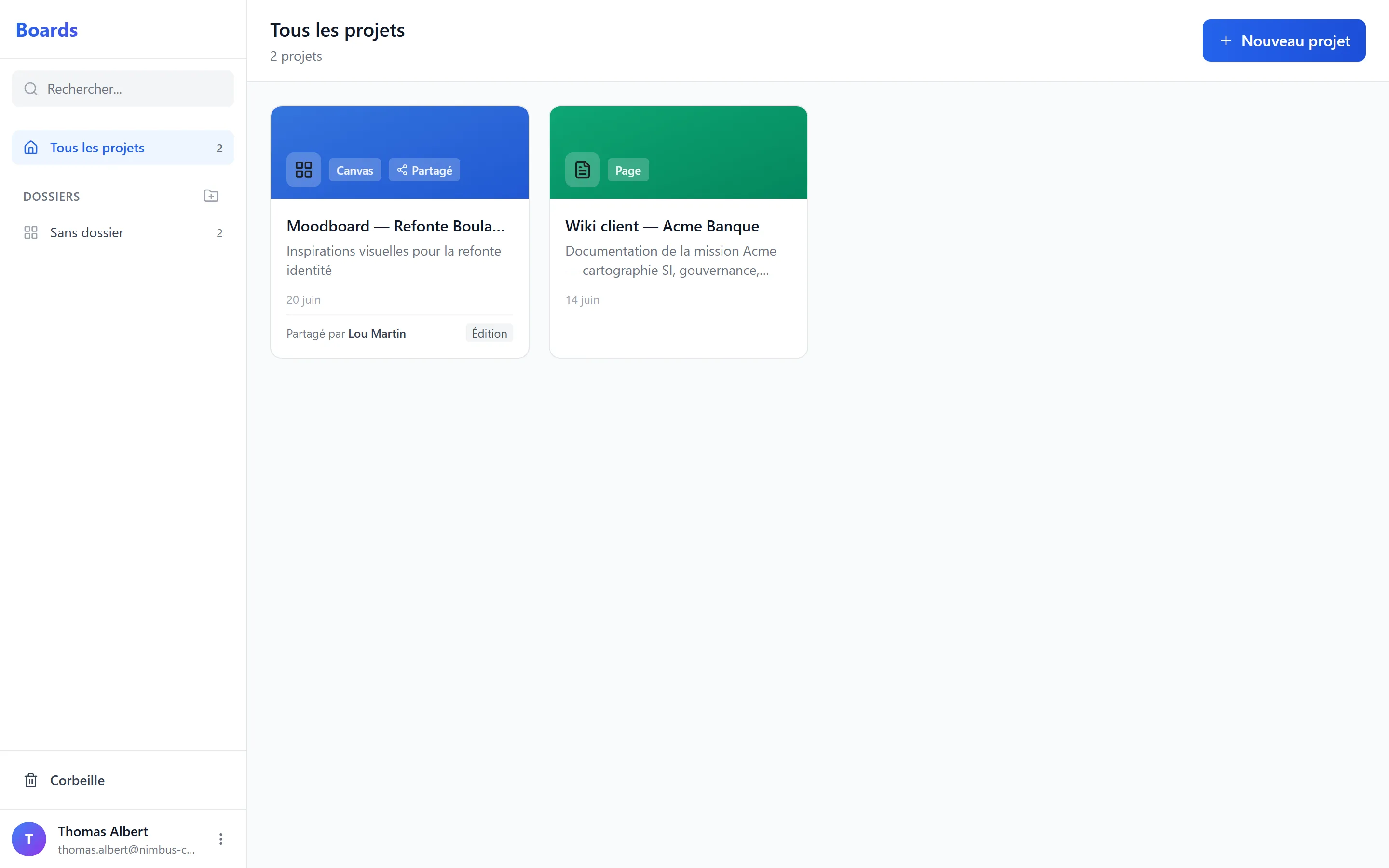
Sur les projets
Section titled “Sur les projets”- Si vous êtes le propriétaire : aucun badge (c’est implicite)
- Si vous êtes invité : un badge mentionne « Partagé par Nom (Rôle) »
Sur les dossiers (barre latérale)
Section titled “Sur les dossiers (barre latérale)”- Si vous êtes le propriétaire : aucun marqueur
- Si partagé avec vous : icône partager grise à côté du nom, avec tooltip indiquant le rôle
Recherche
Section titled “Recherche”Les projets partagés apparaissent dans la recherche comme les autres — ils ne sont pas filtrés. Astuce : tapez le nom du propriétaire pour les retrouver rapidement.
13. Collaboration en temps réel
Section titled “13. Collaboration en temps réel”Lorsque plusieurs personnes ouvrent le même tableau, vous travaillez simultanément sans risque de conflit. Le détail dépend du type de tableau (voir les guides dédiés) :
- Canvas → voir Canvas § Collaboration
- Kanban → voir Kanban § Collaboration
Points communs :
- Avatars des collaborateurs présents en en-tête
- Modifications instantanées propagées à tous
- Indicateur de connexion : 🟢 connecté, 🟡 synchronisation, 🔴 hors ligne
- Pas de conflit : la technologie de synchronisation fusionne automatiquement les éditions concurrentes
14. Bonnes pratiques
Section titled “14. Bonnes pratiques”Choisir le bon rôle
Section titled “Choisir le bon rôle”- Lecteur : observateur, parties prenantes, audit, client en consultation
- Éditeur : contributeur quotidien, designer, développeur, rédacteur
- Admin : référent du projet, chef d’équipe, animateur d’atelier
- Propriétaire : restez-le si vous voulez garder le contrôle sur la suppression
Préférer le partage de dossier
Section titled “Préférer le partage de dossier”Si plusieurs tableaux concernent la même équipe, partagez le dossier plutôt qu’invitez sur chaque tableau. Vous gagnez :
- Moins d’actions à faire
- Cohérence garantie des droits
- Les nouveaux tableaux que vous y créerez seront partagés automatiquement
Limiter les Admins
Section titled “Limiter les Admins”Un Admin peut inviter qui il veut. Pour les contenus sensibles, gardez le rôle Admin pour vous seul, et invitez les autres en Éditeur.
Vérifier régulièrement les membres
Section titled “Vérifier régulièrement les membres”Tous les 3-6 mois, ouvrez le modal de partage des tableaux importants et passez en revue la liste : retirez les anciens collaborateurs qui n’interviennent plus.
Liens publics avec parcimonie
Section titled “Liens publics avec parcimonie”- N’utilisez les liens publics que pour les contenus que vous acceptez de voir circuler sans contrôle (le lien peut être transféré)
- Ajoutez une expiration par défaut (7 ou 30 jours) plutôt que « sans expiration »
- Désactivez les liens dès qu’ils ne sont plus utiles
Bien orchestrer un atelier collaboratif
Section titled “Bien orchestrer un atelier collaboratif”- Avant : créer le tableau, structurer la zone (Canvas avec zones de thèmes, Kanban avec colonnes prêtes)
- Inviter tout le monde en Éditeur quelques minutes avant
- Pendant : annoncez à voix haute les actions importantes (« je supprime cette colonne »)
- Après : retirer les invités externes ou passer leur rôle en Lecteur
15. Questions fréquentes
Section titled “15. Questions fréquentes”Mon invité dit ne pas avoir reçu l’e-mail. Vérifiez les spams. Si vraiment pas reçu : ouvrez le modal de partage, section Invitations en attente, cliquez Copier le lien d’invitation et envoyez-le manuellement.
Puis-je inviter quelqu’un avec une adresse e-mail différente de son compte H-Board ? Non. L’invité doit accepter avec exactement l’e-mail qui a reçu l’invitation. Si la personne utilise une autre adresse, envoyez une nouvelle invitation sur la bonne.
Combien de personnes puis-je inviter sur un tableau ? Pas de limite technique fixe. Les organisations ont leur propre quota de sièges (membres totaux), mais le partage individuel de tableaux ne le consomme pas — c’est l’appartenance à l’organisation qui compte.
Si je révoque un lien public, les personnes qui l’avaient en cours d’utilisation sont déconnectées ? Oui, dès le prochain rafraîchissement de leur page. La connexion en cours peut continuer de fonctionner brièvement (cache), mais à la moindre navigation, c’est coupé.
Quelqu’un peut-il rejoindre mon tableau sans invitation ? Non. Les seuls accès sans invitation se font via un lien public en lecture seule que vous générez vous-même.
Que devient un tableau quand je quitte une organisation ? Vous perdez l’accès aux tableaux et dossiers de l’organisation. Vos partages personnels (e-mails non-org) restent intacts.
Je suis Propriétaire mais je ne veux plus l’être. Comment transférer ? Le transfert de propriété n’est pas disponible en self-service actuellement. Pour les cas critiques (départ d’entreprise, succession), contactez contact@horus-pro.fr.
Mon collègue invité n’apparaît pas dans mon Dashboard après son acceptation, est-ce normal ? C’est l’inverse : c’est vous qui apparaissez chez lui. Vérifiez que le statut est bien « Acceptée » dans Paramètres > Partage > Invitations envoyées. Si oui, demandez-lui de rafraîchir son Dashboard.
Puis-je voir qui a accédé à mon tableau et quand ? Pas en self-service sur un tableau personnel. Pour les organisations BUSINESS, l’audit log affiche les accès admin (override). Pour un audit complet, contactez le support.
Une invitation est-elle reliée à un appareil ? Non, à un e-mail uniquement. Votre invité peut l’accepter depuis n’importe quel appareil.
J’ai partagé un dossier en Éditeur, mais mon collègue ne voit pas les nouveaux tableaux que j’y ajoute. Demandez-lui de rafraîchir la page. Les nouveaux tableaux dans un dossier partagé sont accessibles immédiatement, mais l’affichage du Dashboard peut nécessiter un re-fetch.
Documentation H-Board v2 — Partage et collaboration · Juin 2026