

Schéma de base de données
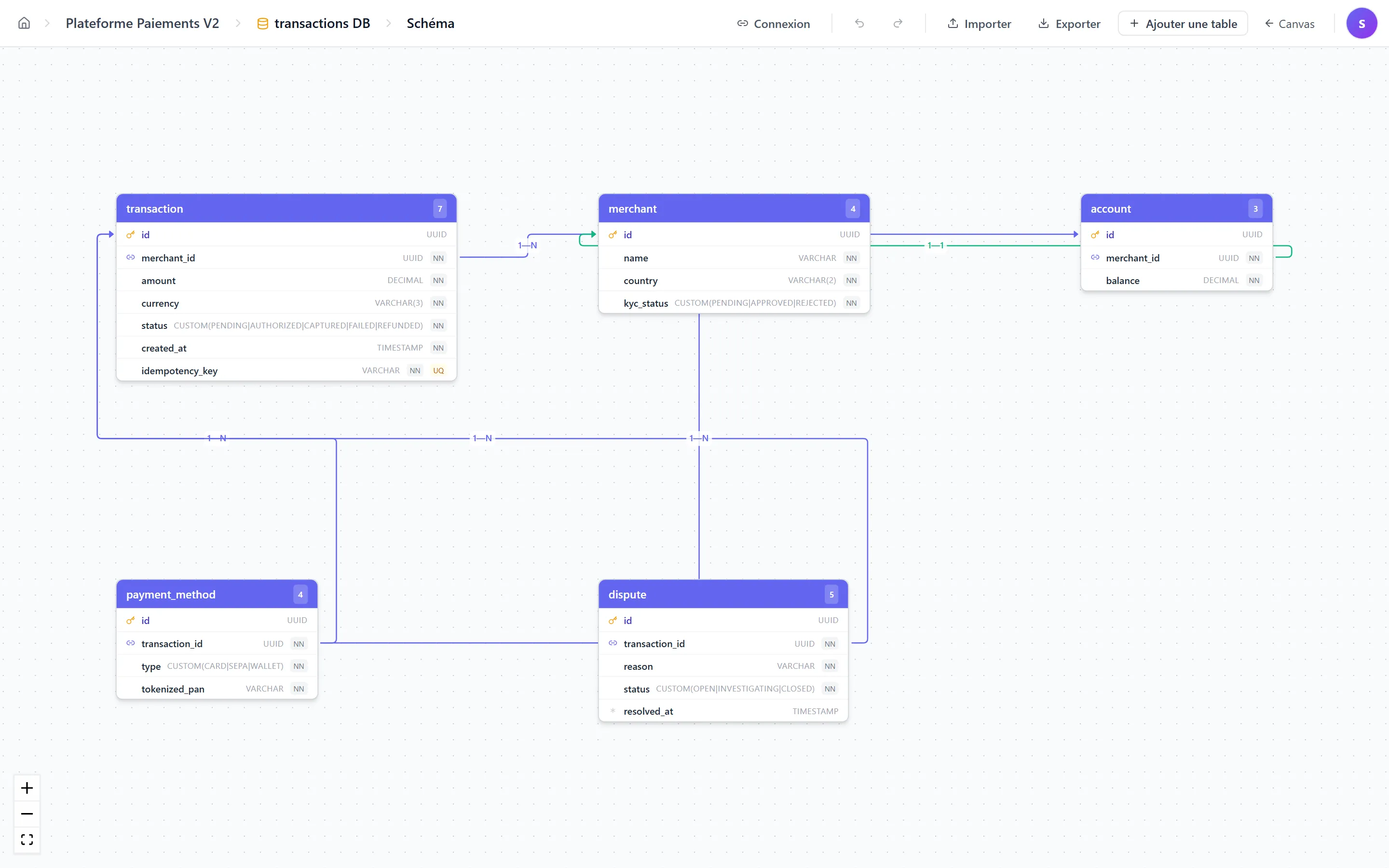
L’éditeur de schéma BDD est une vue spécialisée disponible pour les nodes de type base de données du canvas. Il permet de modéliser visuellement les tables, leurs colonnes, et leurs relations (clés étrangères, cardinalité, actions ON DELETE / ON UPDATE).
💡 Cet éditeur est distinct du canvas réseau : le canvas modélise la topologie des services, le schéma BDD modélise la structure interne d’une base. Les deux cohabitent — un node Postgres sur le canvas peut avoir son schéma de tables propre.
1. Accéder à l’éditeur
Section titled “1. Accéder à l’éditeur”- Depuis le canvas d’un projet, sélectionne un node de type base de données (PostgreSQL, MySQL, MongoDB, etc.).
- Dans le panneau Node de droite, clique sur le lien / bouton « Voir
le schéma » (ou ouvre directement l’URL
/projects/{id}/db/{nodeId}). - L’éditeur s’ouvre dans une vue plein écran avec son propre breadcrumb.
💡 Le bouton n’apparaît que sur les nodes typés database — pour les autres types de services, l’option est masquée.
2. Organisation de l’écran
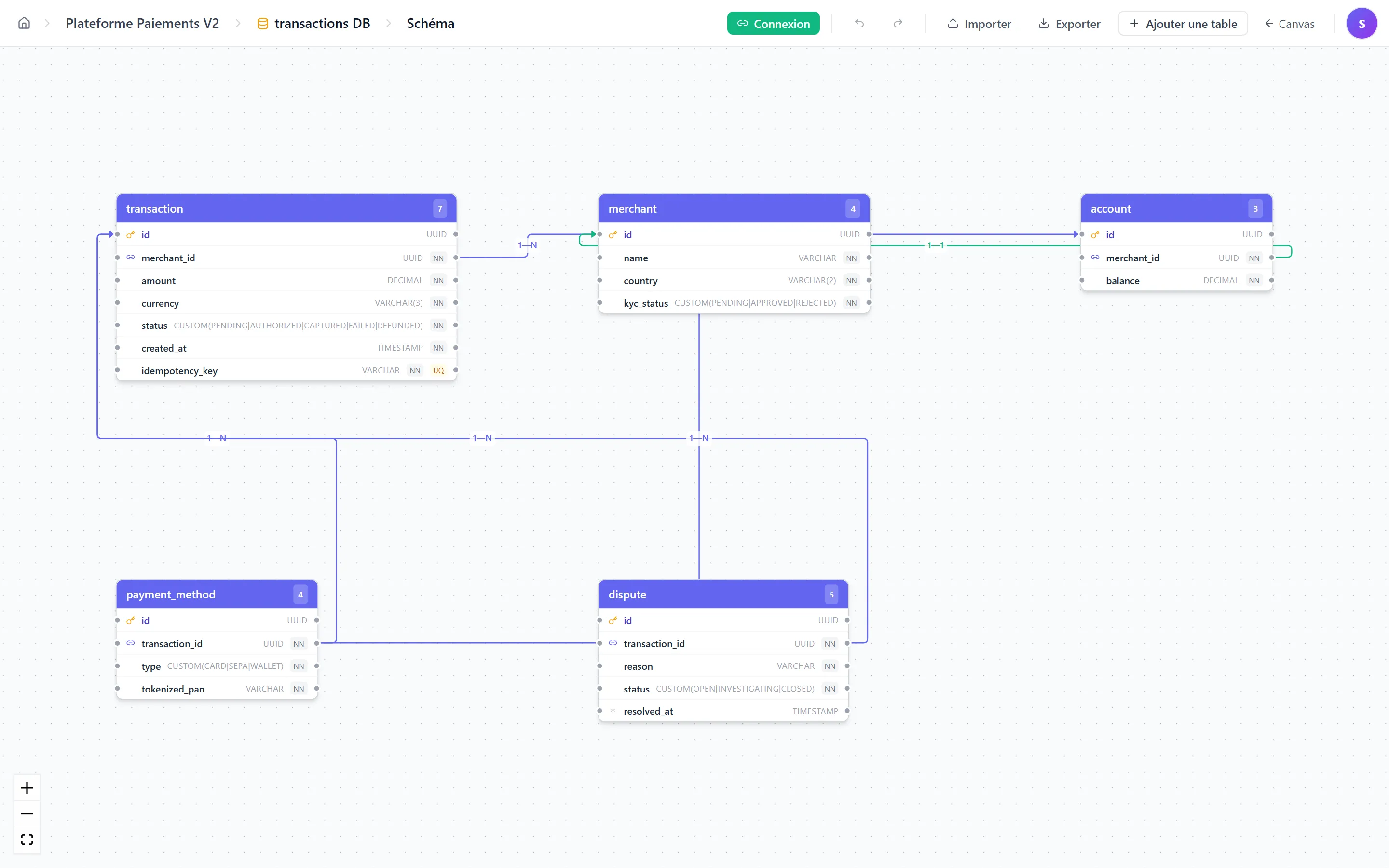
Section titled “2. Organisation de l’écran”┌──────────────────────────────────────────────────────────┐│ Breadcrumb · Connexion · Undo · Import · Export · + │├────────────────────────────────────────────┬─────────────┤│ │ Panneau ││ Canvas ReactFlow (tables + relations) │ Table OU ││ │ Relation ││ ┌──────────┐ ┌──────────┐ │ ││ │ users │───►│ orders │ │ ││ │ id PK │ │ id PK │ │ ││ │ email │ │ user_id │ │ ││ └──────────┘ └──────────┘ │ ││ │ ││ Controls (zoom, fit view) en bas à gauche │ │└────────────────────────────────────────────┴─────────────┘3. Header (breadcrumb + toolbar)
Section titled “3. Header (breadcrumb + toolbar)”Fil d’Ariane
Section titled “Fil d’Ariane”- 🏠 Dashboard
- Nom du projet (lien → canvas)
- 🗃️ Nom du node BDD (avec icône ambre)
- Schéma
Boutons d’action
Section titled “Boutons d’action”| Bouton | Effet |
|---|---|
| 🟢 / 🟡 / 🔴 Save indicator | Pastille colorée + tooltip « Enregistré » / « Sauvegarde… » / « Erreur ». |
| 🔗 Connexion (toggle) | Active l’affichage des points de connexion pour créer des relations. |
| ↶ Undo | Annule la dernière action. Raccourci Ctrl + Z. |
| ↷ Redo | Rétablit l’action annulée. Raccourci Ctrl + Y ou Ctrl + Shift + Z. |
| 📤 Importer | Ouvre la modale d’import (Prisma, SQL DDL, DBML…). |
| 📥 Exporter | Ouvre la modale d’export. |
| ➕ Ajouter une table | Crée une nouvelle table et ouvre l’éditeur correspondant. |
| ⬅️ Canvas | Retour au canvas du projet. |

4. État vide
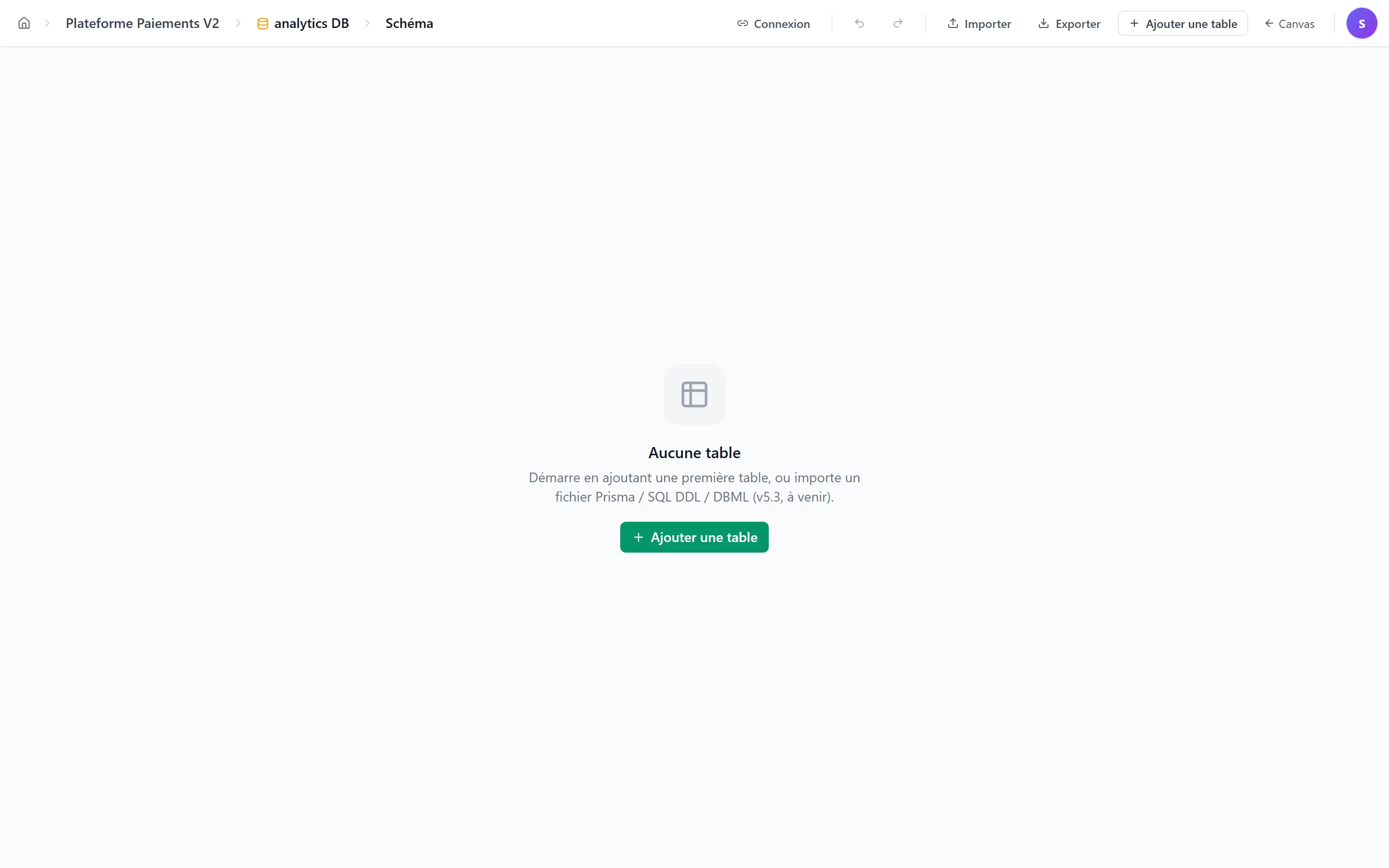
Section titled “4. État vide”Si la base n’a encore aucune table, l’éditeur affiche un grand encart :
🗃️ Aucune table Démarre en ajoutant une première table, ou importe un fichier Prisma / SQL DDL / DBML.
Avec un gros bouton + Ajouter une table au centre.
5. Créer une table
Section titled “5. Créer une table”- Clique sur ➕ Ajouter une table dans le header.
- Une table par défaut apparaît sur le canvas.
- L’éditeur de table s’ouvre automatiquement à droite, focus sur le champ Nom.
Tu peux ensuite glisser la table sur le canvas pour la repositionner. La position est persistée à la fin du drag (pas pendant).
6. Vue d’une table (TableNode)
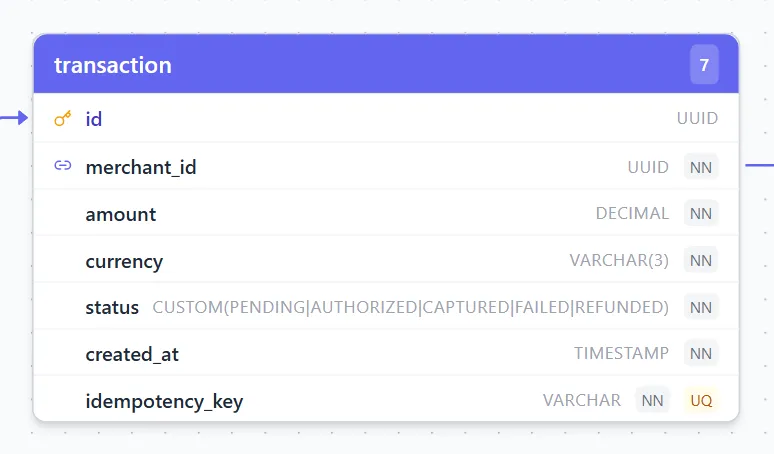
Section titled “6. Vue d’une table (TableNode)”Chaque table est représentée par un bloc rectangulaire :
- En-tête indigo : nom de la table + badge avec le nombre de colonnes.
- Corps : une ligne par colonne, avec :
- Icône :
- 🔑 ambre = clé primaire (PK)
- 🔗 indigo = clé étrangère (FK, source d’une relation)
- ✱ gris pâle = nullable
- vide = NOT NULL non-PK
- Nom de la colonne (souligné indigo si PK).
- Type (majuscules, ex.
VARCHAR(255),UUID,INT). - Badges optionnels :
- NN = NOT NULL (si non-PK et non-nullable)
- UQ ambre = UNIQUE (si non-PK et unique)
- Icône :
Les points de connexion (handles) apparaissent à gauche et à droite de chaque colonne quand le mode Connexion est actif.
7. Éditer une table
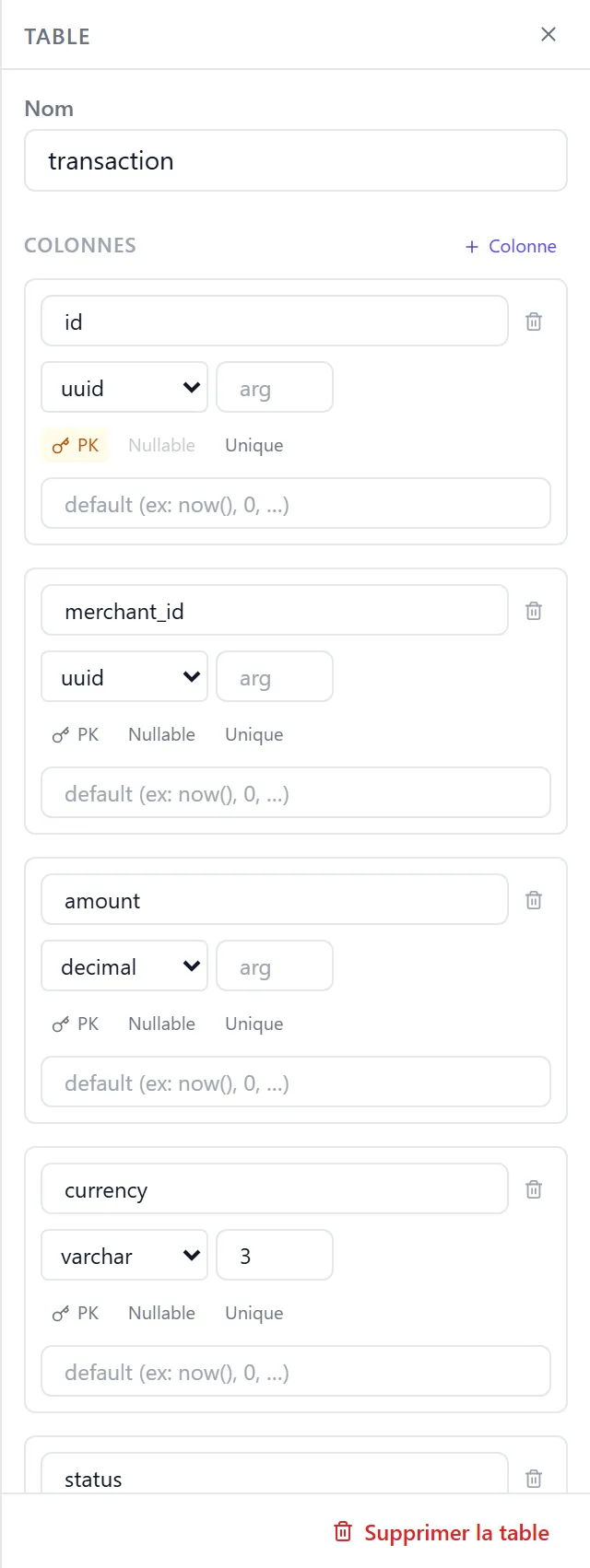
Section titled “7. Éditer une table”Clique sur une table → l’éditeur de table s’ouvre à droite.
Renommer
Section titled “Renommer”- Champ Nom en haut.
- Modification appliquée à chaque frappe (debounced côté sauvegarde).
Colonnes
Section titled “Colonnes”Une liste verticale, chaque colonne étant éditable inline :
Champs
Section titled “Champs”| Champ | Description |
|---|---|
| Nom | Identifiant de la colonne (snake_case conseillé). |
| Type | Menu déroulant — voir la liste complète ci-dessous. |
| Arg | Argument du type (ex. 255 pour varchar). |
| Default | Valeur par défaut (ex. now(), 0, ''). |
Toggles (boutons cliquables)
Section titled “Toggles (boutons cliquables)”| Toggle | Effet |
|---|---|
| 🔑 PK | Marque la colonne comme clé primaire. Implique NOT NULL automatiquement (le toggle Nullable se désactive). |
| Nullable | Permet NULL. Désactivé si PK. |
| Unique | Ajoute une contrainte UNIQUE. |
Supprimer une colonne
Section titled “Supprimer une colonne”- 🗑️ à droite du nom → confirmation « Supprimer la colonne … ? ».
- ⚠️ La colonne et toutes ses relations sont supprimées
(irréversible — annulable via
Ctrl + Ztant que la session n’est pas fermée).
Ajouter une colonne
Section titled “Ajouter une colonne”- Clique sur + Colonne en haut de la liste.
- Une nouvelle colonne nommée par défaut apparaît, prête à être renommée.
Supprimer la table entière
Section titled “Supprimer la table entière”- Pied du panneau : 🗑️ Supprimer la table.
- ⚠️ Toutes les colonnes et toutes les relations liées sont supprimées (irréversible côté schéma — annulable via undo dans la session).
8. Types de colonnes disponibles
Section titled “8. Types de colonnes disponibles”L’éditeur propose la liste suivante :
| Type | Usage typique |
|---|---|
varchar | Chaîne de caractères de longueur fixe ou variable (avec arg = longueur max). |
int | Entier 32 bits. |
bigint | Entier 64 bits. |
uuid | Identifiant UUID. |
bool | Booléen. |
text | Texte long sans limite. |
timestamp | Date-heure. |
date | Date sans heure. |
json | Document JSON (clé textuelle). |
jsonb | Document JSON binaire (indexable côté PostgreSQL). |
decimal | Nombre à virgule fixe (précision avec arg, ex. 10,2). |
custom | Type libre — saisis le nom complet dans le champ Arg. |
9. Créer une relation
Section titled “9. Créer une relation”Les relations matérialisent les clés étrangères entre colonnes.
- Active le toggle 🔗 Connexion dans le header.
- Les handles (petits ronds) deviennent saisissables sur les bords gauche et droite de chaque colonne.
- Clique sur le handle droit (source) d’une colonne.
- Glisse jusqu’au handle gauche (target) d’une colonne d’une autre table.
- Relâche : une relation 1—N est créée par défaut.
- L’éditeur de relation s’ouvre à droite, prêt à ajuster la cardinalité ou les actions ON DELETE / ON UPDATE.
💡 Une fois la relation créée, la colonne source est marquée comme FK (icône 🔗 indigo dans la liste des colonnes).
10. Éditer une relation
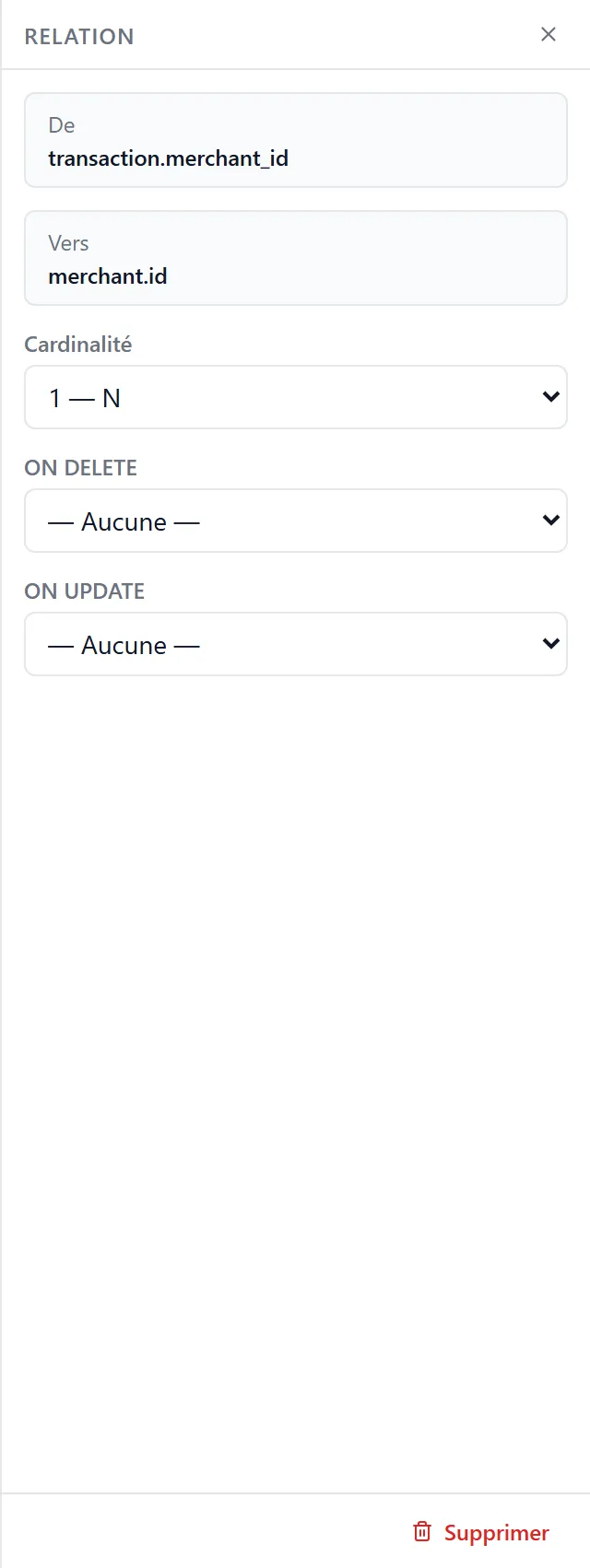
Section titled “10. Éditer une relation”Clique sur la flèche (edge) d’une relation → l’éditeur de relation s’ouvre à droite.
Informations affichées
Section titled “Informations affichées”- De :
table_source.colonne_source - Vers :
table_cible.colonne_cible
Cardinalité
Section titled “Cardinalité”| Valeur | Libellé | Couleur |
|---|---|---|
| 1—1 | One-to-One | Vert |
| 1—N | One-to-Many | Indigo |
| N—N | Many-to-Many | Rose |
La couleur s’applique au trait + au label de la relation sur le canvas pour un repérage rapide.
Actions référentielles
Section titled “Actions référentielles”Deux paramètres optionnels :
- ON DELETE — comportement quand la ligne référencée est supprimée.
- ON UPDATE — comportement quand la clé référencée est mise à jour.
Valeurs possibles :
| Action | Effet |
|---|---|
cascade | Propage la suppression / mise à jour. |
restrict | Empêche l’action tant qu’il existe des références. |
set null | Met la FK à NULL (la colonne doit être nullable). |
no action | Pareil que restrict mais vérification différée à la fin de la transaction. |
| (aucune) | Comportement par défaut du moteur. |
Supprimer une relation
Section titled “Supprimer une relation”- Pied du panneau : 🗑️ Supprimer.
- Confirmation : « Cette action est irréversible. »
- La colonne FK perd son icône 🔗 et redevient une colonne ordinaire.
11. Naviguer sur le canvas
Section titled “11. Naviguer sur le canvas”L’éditeur réutilise un canvas React Flow : tu retrouves les interactions standard.
| Action | Effet |
|---|---|
| Glisser une table | Déplace la table (position persistée à la fin du drag). |
| Molette | Zoom in / out. |
| Glisser le fond | Pan / déplacement de la vue. |
| Controls (bas-gauche) | Zoom +, zoom −, fit view. |
| Clic sur le fond | Désélectionne table et relation. |
💡 Mode Connexion désactivé : tu peux librement déplacer / éditer sans risquer de créer une relation par accident. Active-le uniquement au moment de tirer une nouvelle FK.
12. Importer un schéma
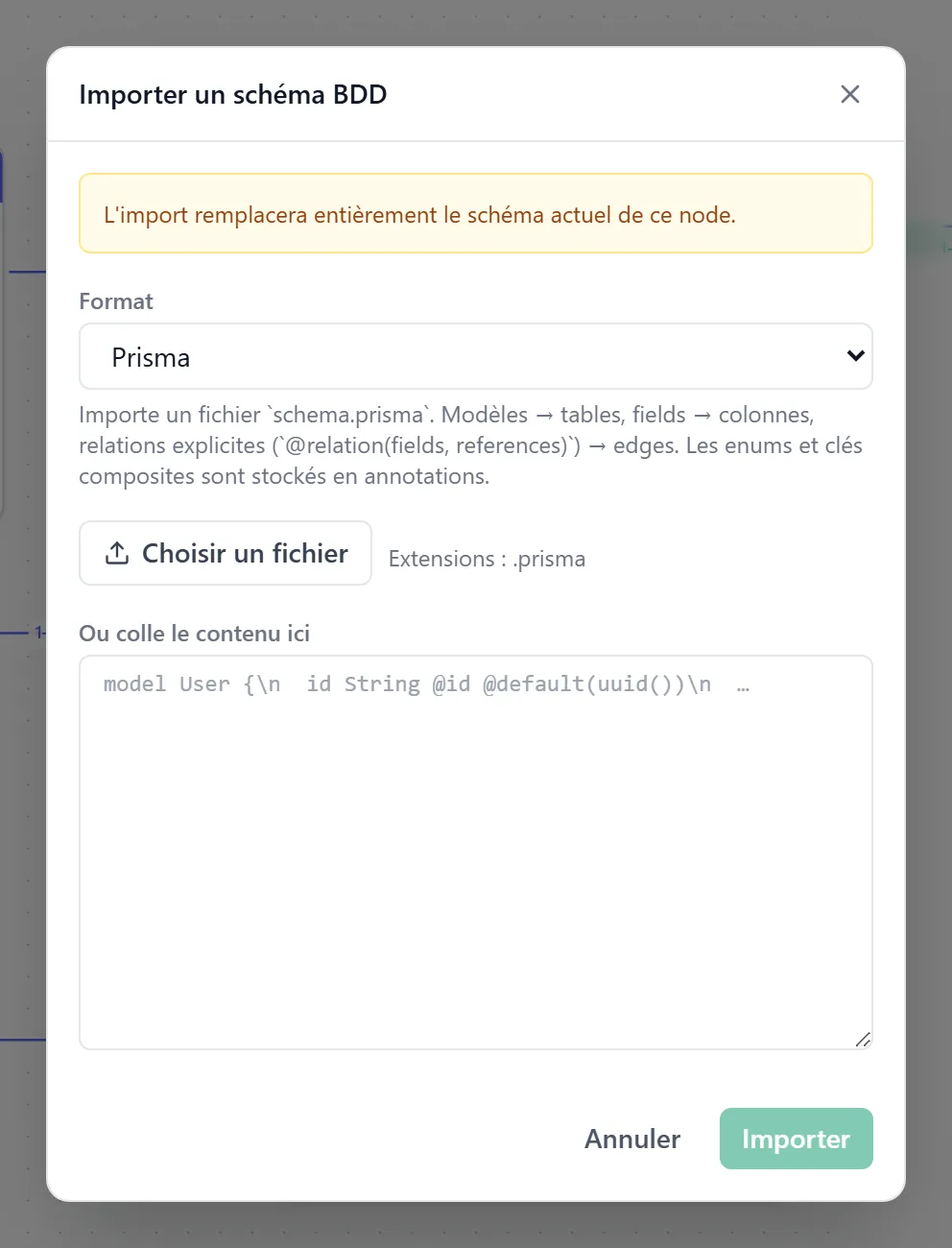
Section titled “12. Importer un schéma”Le bouton 📤 Importer ouvre la modale « Importer un schéma BDD ».
⚠️ L’import remplace entièrement le schéma actuel du node. Un snapshot du schéma précédent est conservé dans l’historique : tu peux revenir en arrière avec
Ctrl + Z.
Étapes
Section titled “Étapes”- Sélectionne un format parmi ceux disponibles côté serveur
(Prisma, SQL DDL, DBML… selon ce qui est activé).
- Une description courte du format est affichée sous le menu.
- Fournis le contenu de deux manières :
- 📤 Choisir un fichier — sélection depuis le disque (extensions filtrées par le format choisi).
- Coller le contenu directement dans la zone de texte.
- Clique sur Importer.
Si l’import réussit :
- Le schéma est remplacé.
- Le toast confirme l’opération.
- L’historique permet de revenir au schéma précédent (1 cran d’undo).
Si l’import échoue, un message d’erreur précise la cause (parsing invalide, format inconnu, etc.).
13. Exporter un schéma
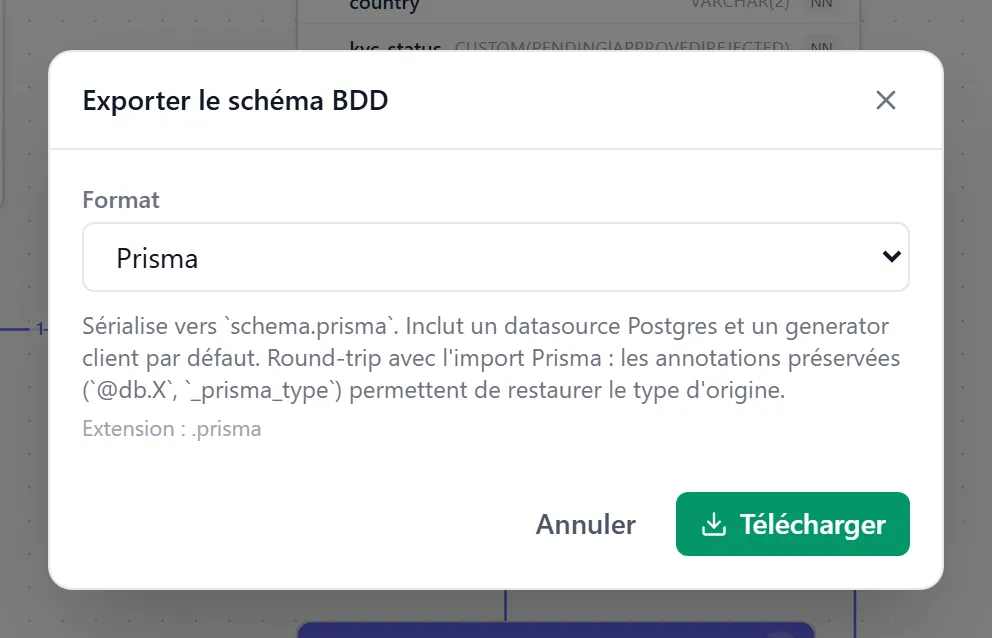
Section titled “13. Exporter un schéma”Le bouton 📥 Exporter ouvre la modale « Exporter le schéma BDD ».
- Sélectionne un format (les exporters disponibles dépendent du serveur).
- La description et l’extension de fichier sont affichées.
- Clique sur 📥 Télécharger.
Le fichier est généré côté serveur puis téléchargé automatiquement par le navigateur (nom + content-type définis par l’exporter).
14. Sauvegarde et historique
Section titled “14. Sauvegarde et historique”Sauvegarde
Section titled “Sauvegarde”- Le schéma est persisté automatiquement après chaque modification (debounced).
- La pastille colorée dans le header reflète l’état :
- 🟡 ambre = sauvegarde en cours.
- 🟢 vert = enregistré.
- 🔴 rouge = erreur.
Historique local (undo / redo)
Section titled “Historique local (undo / redo)”- Toutes les opérations (ajout / suppression / modif / déplacement / import) alimentent une pile d’undo.
Ctrl + Z/Cmd + Z: annuler.Ctrl + Y/Ctrl + Shift + Z/Cmd + Shift + Z: rétablir.- Capacité : les 50 dernières opérations.
- ⚠️ L’historique est local à ta session — quitter la page le réinitialise.
💡 Les raccourcis clavier sont inactifs quand le focus est dans un champ texte (input / textarea / contenteditable), pour ne pas contrarier l’édition.
15. Cas particuliers
Section titled “15. Cas particuliers”Plusieurs FK depuis une même colonne ? Possible — une colonne peut être la source de plusieurs relations.
Plusieurs PK sur une table ? Possible — cocher 🔑 PK sur plusieurs colonnes définit une clé primaire composite.
Type custom : comment l’utiliser ?
Sélectionne custom et saisis le nom complet du type dans le champ
Arg (ex. tsvector, interval, type domain). C’est ce qui sera
utilisé dans l’export DDL.
Le schéma est partagé avec mes collaborateurs ? Oui — le schéma est persisté côté serveur et synchronisé. Tous les collaborateurs ayant accès au projet voient les mêmes tables / relations. (L’historique undo, lui, reste local à chaque session.)
Comment supprimer le schéma entier d’un coup ? Supprime les tables une par une (les relations cascadent automatiquement), ou utilise l’import avec un schéma vide pour tout remplacer.
16. Raccourcis
Section titled “16. Raccourcis”| Raccourci | Action |
|---|---|
Ctrl + Z / Cmd + Z | Annuler |
Ctrl + Y / Ctrl + Shift + Z | Rétablir |
| Drag entre 2 handles | Créer une relation |
| Drag d’une table | Repositionner |
| Molette sur canvas | Zoom |