

Page
La Page est le type de projet conçu pour rédiger : notes, comptes rendus, spécifications, documentation, wiki interne. Elle propose un éditeur de texte riche, un système de sous-pages hiérarchiques, et de nombreux blocs avancés (tableaux, encadrés, toggles, colonnes…).
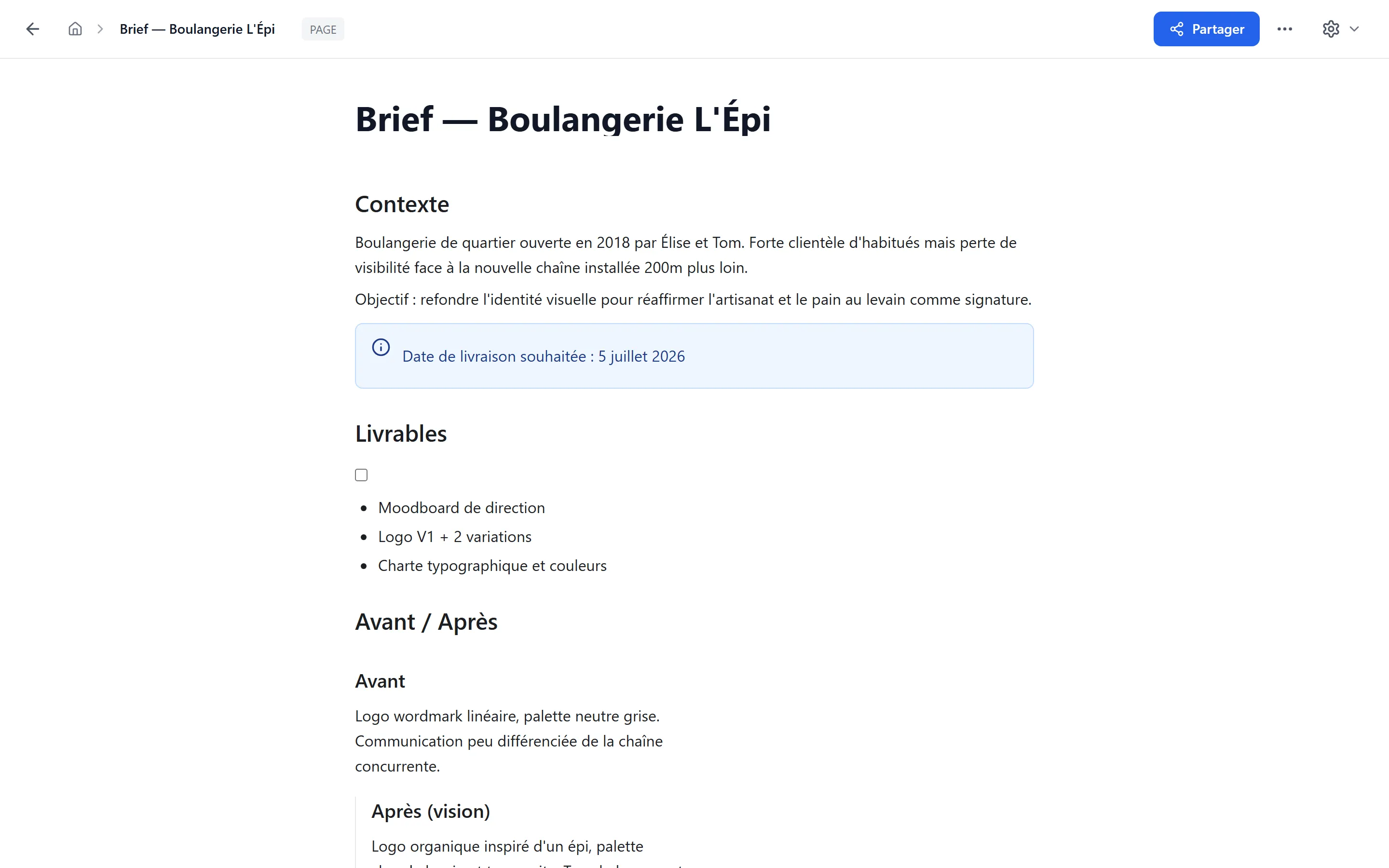
1. Découvrir l’interface
Section titled “1. Découvrir l’interface”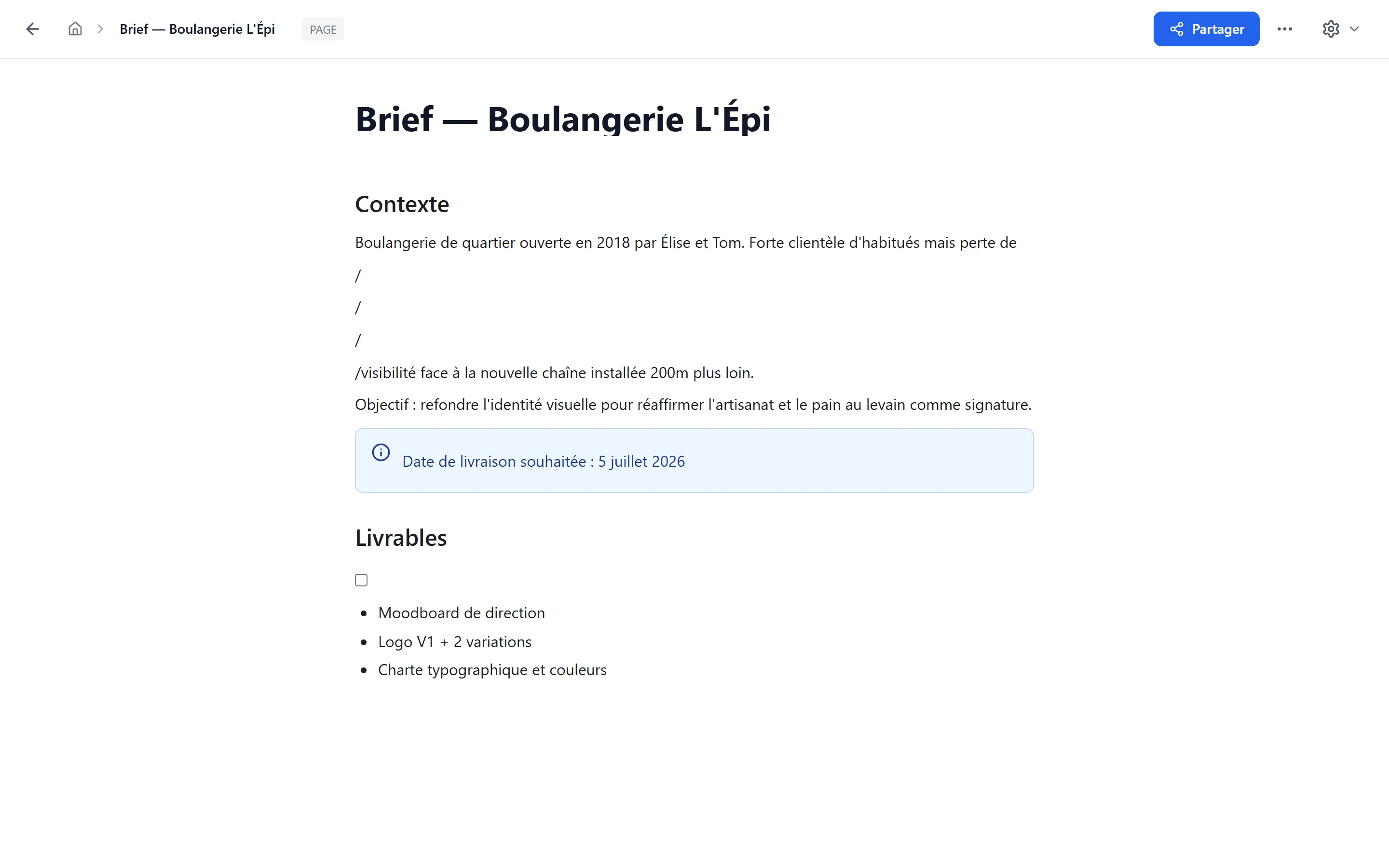
L’interface se divise en trois zones :
| Zone | Contenu |
|---|---|
| Barre latérale gauche | Arborescence hiérarchique de la page racine et de toutes ses sous-pages |
| Éditeur central | Titre prominent en haut + zone de saisie WYSIWYG |
| Peek panel (à droite, optionnel) | Aperçu d’une sous-page sans quitter votre contexte actuel |
En haut de la fenêtre, un fil d’Ariane (breadcrumb) indique votre position dans la hiérarchie :
[Tableau] / [Page racine] / [Sous-page] / [Sous-sous-page]Cliquez sur n’importe quel élément du fil pour y revenir.
2. La barre latérale — arborescence des pages
Section titled “2. La barre latérale — arborescence des pages”La barre latérale liste toutes les pages du tableau, organisées en arborescence.
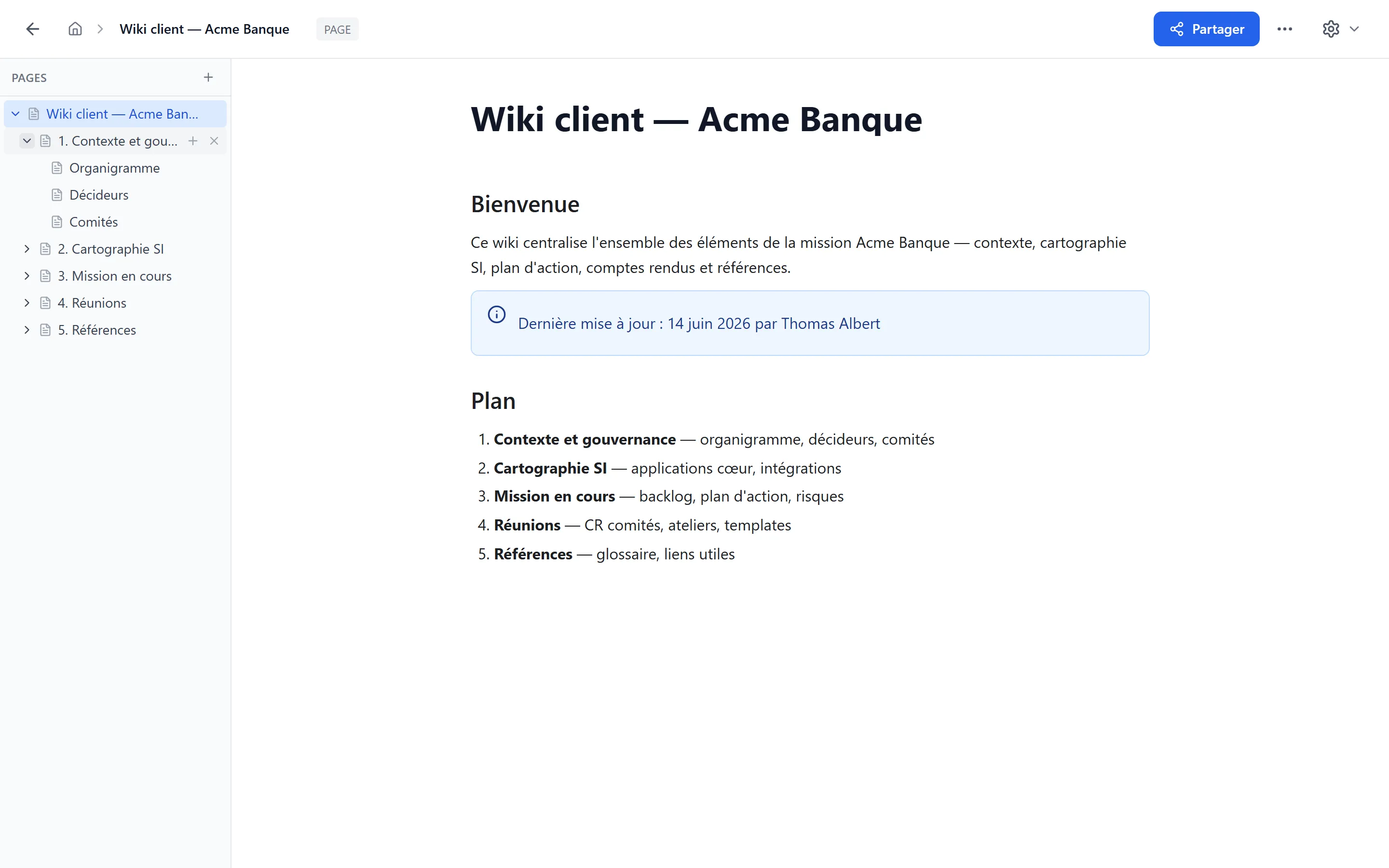
Chevrons d’expansion
Section titled “Chevrons d’expansion”- ▶ : la page a des sous-pages mais elles sont masquées — cliquez pour les afficher
- ▼ : la page est dépliée
- Pas de chevron : la page n’a pas de sous-page
Naviguer entre pages
Section titled “Naviguer entre pages”- Clic sur le nom de la page racine : ouvre la page en plein dans l’éditeur central
- Clic sur une sous-page : ouvre un peek panel à droite (voir section 10)
- La page en cours d’affichage est mise en évidence (fond bleu clair)
Créer une sous-page
Section titled “Créer une sous-page”Deux méthodes :
Depuis la sidebar
- Survolez la page qui sera parente
- Cliquez sur l’icône + qui apparaît à droite
- Une nouvelle sous-page est créée, son peek panel s’ouvre, vous pouvez saisir le titre
Depuis l’éditeur
- Tapez
/sous-page(voir menu slash) - Sélectionnez l’option
- Une carte cliquable est insérée dans le texte, pointant vers la nouvelle sous-page
Démo : création de sous-pages depuis la sidebar (Wiki Acme).
Renommer
Section titled “Renommer”Pour renommer une page, ouvrez-la puis cliquez sur son titre dans l’éditeur (voir section 3). Le renommage direct depuis la sidebar n’est pas disponible.
Supprimer une sous-page
Section titled “Supprimer une sous-page”- Survolez la sous-page dans la sidebar
- Cliquez sur l’icône × rouge qui apparaît
- Confirmez :
- Si la sous-page a des enfants : « Ses sous-pages remonteront à la racine »
- Sinon : confirmation simple
⚠️ La page racine d’un tableau ne peut pas être supprimée. Pour la « supprimer », il faut supprimer le projet entier depuis le Dashboard. Voir Premiers pas § La corbeille.
Réorganiser
Section titled “Réorganiser”La réorganisation des pages par drag-and-drop dans la sidebar n’est pas encore disponible. Pour l’instant, l’ordre est celui de création.
Profondeur
Section titled “Profondeur”Pas de limite stricte à la profondeur d’imbrication. En pratique, gardez 3 à 4 niveaux maximum pour rester navigable.
3. Le titre de la page
Section titled “3. Le titre de la page”Le titre s’affiche en haut de l’éditeur en grand format. C’est le nom de la page tel qu’il apparaît dans la sidebar et le breadcrumb.
Démo : édition en direct du titre d’une page Wiki — sauvegarde automatique après 500 ms.
Modifier le titre
Section titled “Modifier le titre”- Cliquez (ou double-cliquez) sur le titre
- Tapez le nouveau libellé
- Cliquez ailleurs ou appuyez sur
Echap: le changement est sauvegardé automatiquement après 500 ms d’inactivité
Le placeholder est « Sans titre » tant qu’aucun nom n’est saisi.
Limites
Section titled “Limites”- 500 caractères maximum
- Vous pouvez utiliser des caractères spéciaux et émoji dans le titre — ils s’affichent partout (sidebar, breadcrumb, recherche)
4. Saisir et formater du texte
Section titled “4. Saisir et formater du texte”L’éditeur est de type WYSIWYG (ce que vous voyez à l’écran est ce que vous obtenez). Pas besoin de connaître la syntaxe Markdown — mais elle est reconnue à la frappe pour ceux qui la connaissent.
Saisir du texte simple
Section titled “Saisir du texte simple”Cliquez dans l’éditeur et tapez. Chaque appui sur Entrée crée un
nouveau paragraphe.
Formatage de base
Section titled “Formatage de base”| Effet | Comment | Raccourci |
|---|---|---|
| Gras | Sélectionnez + bouton B du menu flottant | Ctrl + B |
| Italique | Sélectionnez + bouton I | Ctrl + I |
| Souligné | Sélectionnez + bouton U | Ctrl + U |
| Sélectionnez + bouton S | — | |
| Code inline | Sélectionnez + raccourci | Ctrl + ` |
| Lien | Sélectionnez + bouton 🔗 | Ctrl + K |
Couleur du texte et surlignage
Section titled “Couleur du texte et surlignage”Sélectionnez du texte → le menu flottant (bubble menu) apparaît au-dessus :
- A▾ : choisir une couleur de texte dans la palette, ou réinitialiser
- 🖍▾ : choisir une couleur de surlignage (fluo), ou réinitialiser
Raccourcis Markdown reconnus à la frappe
Section titled “Raccourcis Markdown reconnus à la frappe”Si vous connaissez Markdown, ces séquences sont converties automatiquement :
| Tapé | Devient |
|---|---|
# (puis Espace) | Titre H1 |
## | Titre H2 |
### | Titre H3 |
- ou * | Liste à puces |
1. | Liste numérotée |
- [ ] | Case à cocher |
> | Citation |
``` | Bloc de code |
--- | Séparateur horizontal |
**gras** | Met en gras |
*italique* | Met en italique |
~~barré~~ | Barre le texte |
`code` | Code inline |
[texte](url) | Lien |
Liens automatiques (autolink)
Section titled “Liens automatiques (autolink)”Tapez une URL complète (https://...) et appuyez sur Espace ou
Entrée : elle devient automatiquement un lien cliquable.
5. Le menu d’insertion (slash command)
Section titled “5. Le menu d’insertion (slash command)”Le menu slash est le moyen le plus rapide d’insérer n’importe quel type de bloc.
Comment l’ouvrir
Section titled “Comment l’ouvrir”Tapez / n’importe où dans l’éditeur. Un menu apparaît avec la liste
des blocs disponibles, filtrable.
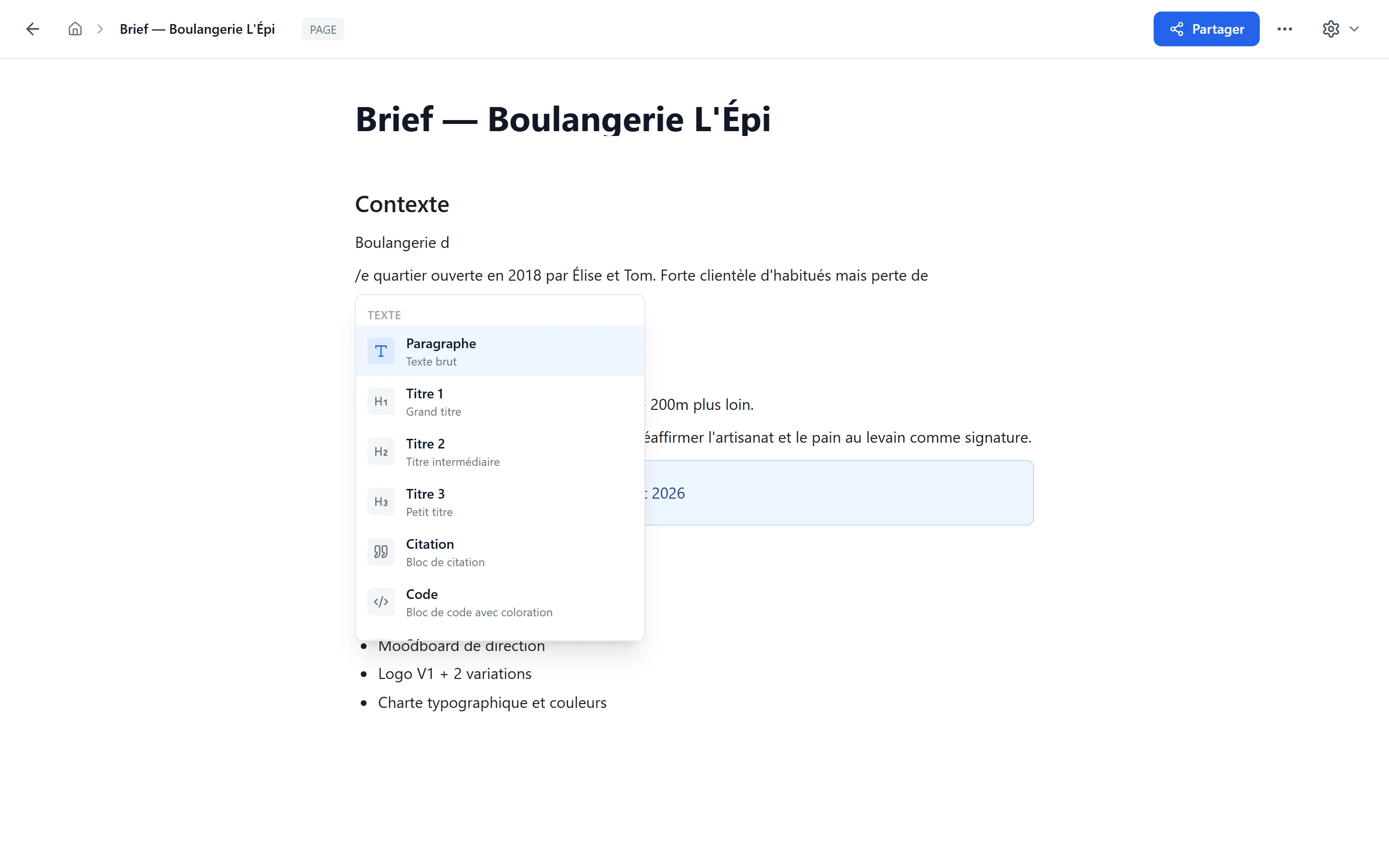
Démo : saisie de /, navigation dans le menu, insertion d’un bloc Callout.
Naviguer
Section titled “Naviguer”| Action | Touche |
|---|---|
| Filtrer par texte | Continuez de taper après le / |
| Naviguer dans la liste | Flèches ↑ ↓ |
| Insérer le bloc sélectionné | Entrée |
| Fermer le menu | Echap |
Quelques commandes utiles
Section titled “Quelques commandes utiles”| Commande | Raccourci |
|---|---|
/h1 /h2 /h3 | Titres |
/liste | Liste à puces |
/numérotée | Liste numérotée |
/todo | Liste à cocher |
/citation | Bloc citation |
/code | Bloc de code coloré |
/separateur | Ligne horizontale |
/encadre | Boîte d’info colorée |
/toggle | Bloc repliable |
/columns2 | Disposition 2 colonnes |
/columns3 | Disposition 3 colonnes |
/tableau | Tableau riche |
/image | Image |
/sous-page | Lien vers une sous-page |
/lien vers projet | Lien vers un autre tableau (Canvas, Kanban, Page…) |
/lien URL | Carte cliquable vers une URL externe |
Les alias français et anglais fonctionnent tous les deux.
6. Le menu flottant de formatage (bubble menu)
Section titled “6. Le menu flottant de formatage (bubble menu)”Quand vous sélectionnez du texte, une barre de formatage apparaît juste au-dessus de la sélection.
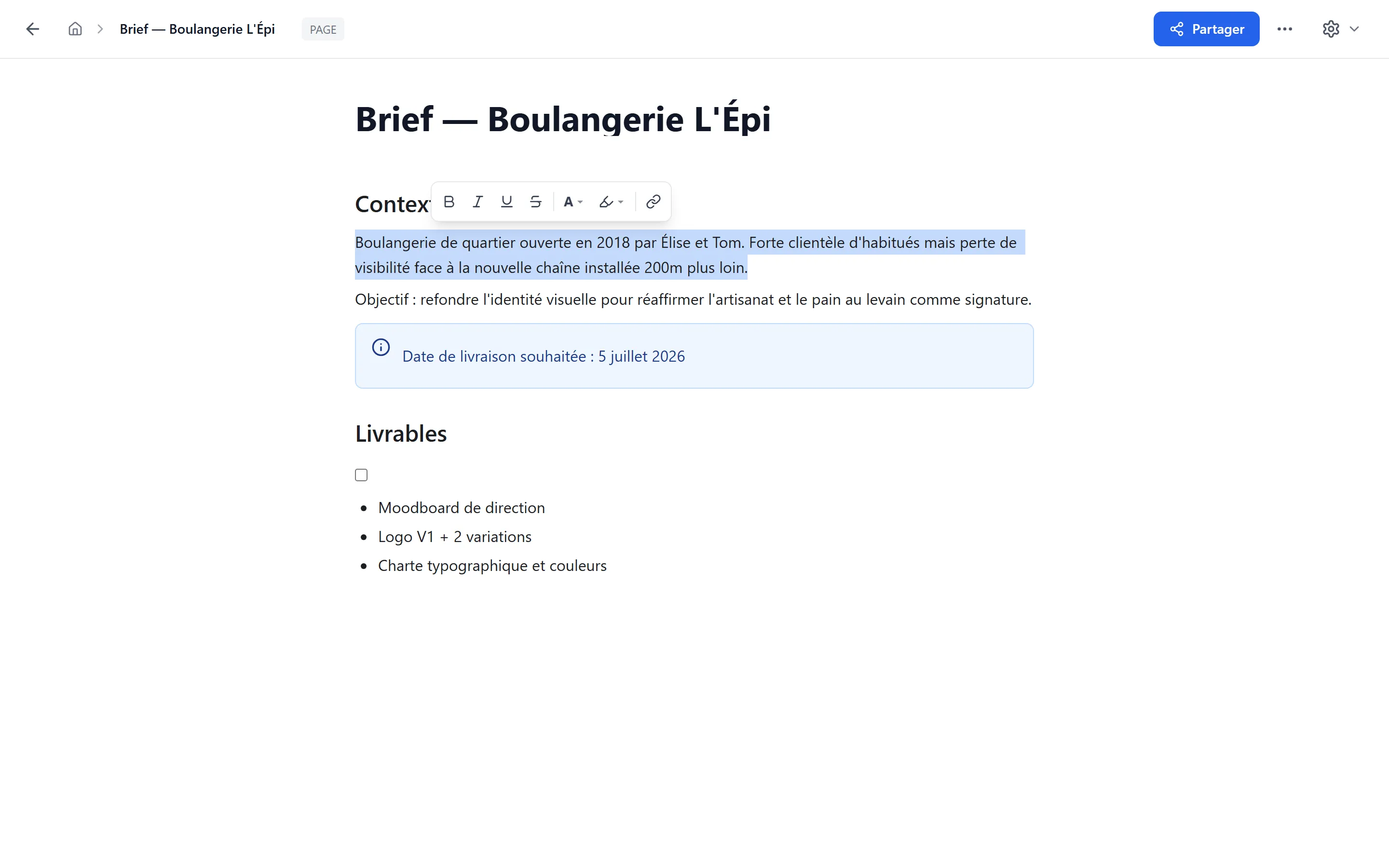
Boutons disponibles :
| Bouton | Effet |
|---|---|
| B | Gras |
| I | Italique |
| U | Souligné |
| Barré | |
| A▾ | Couleur du texte (palette) |
| 🖍▾ | Surlignage (palette) |
| 🔗 | Lien (saisir l’URL dans le prompt) |
Cas particulier : sélection dans un encadré
Section titled “Cas particulier : sélection dans un encadré”Si vous éditez du texte dans un encadré (callout), des boutons supplémentaires apparaissent :
- Variante : changer le type (Info / Attention / Succès / Danger)
- 🗑 : supprimer l’encadré entier
7. Réorganiser les blocs
Section titled “7. Réorganiser les blocs”Chaque bloc (paragraphe, titre, liste, tableau, encadré…) peut être déplacé indépendamment.
La poignée de glissement
Section titled “La poignée de glissement”Survolez un bloc : une poignée grise (icône ⋮⋮) apparaît à
gauche, en marge.
📷 [IMAGE — Drag handle] Capture d’un bloc survolé avec la poignée visible à gauche
Déplacer un bloc
Section titled “Déplacer un bloc”- Saisissez la poignée
- Glissez vers le haut ou vers le bas
- Une ligne horizontale indique où le bloc sera inséré
- Relâchez : le bloc prend sa nouvelle position
Dupliquer un bloc
Section titled “Dupliquer un bloc”- Ctrl + clic (
Cmd + clicsur Mac) sur la poignée pour dupliquer le bloc en place
Supprimer un bloc
Section titled “Supprimer un bloc”- Sélectionnez le bloc (cliquez à l’intérieur), puis videz-le avec
Backspace - Pour les blocs spéciaux (encadré, toggle, tableau…), utilisez le bouton 🗑 du menu flottant le cas échéant
8. Tous les types de blocs
Section titled “8. Tous les types de blocs”Textes structurés
Section titled “Textes structurés”Paragraphe — l’unité de base. Aligné à gauche par défaut, modifiable en centre / droite via les commandes alignement.
Titres H1 / H2 / H3 — trois niveaux disponibles.
💡 Les niveaux H4, H5, H6 ne sont pas disponibles. Si vous avez besoin de plus de hiérarchie, c’est probablement le moment de créer une sous-page.
Listes
Section titled “Listes”| Type | Pour quoi |
|---|---|
| Liste à puces | Énumération non ordonnée |
| Liste numérotée | Étapes, ordre d’importance |
| Liste à cocher | Tâches avec cases à cocher cliquables |
Les listes sont imbricables : appuyez sur Tab à l’intérieur d’un
item pour créer un niveau enfant, Shift + Tab pour remonter.
Citation
Section titled “Citation”Bloc citation avec une barre verticale grise et texte en italique. Utile pour les extraits, paroles citées, références.
/citation ou tapez > en début de ligne.

Code inline (dans une phrase) : sélectionnez et raccourci
Ctrl + `, ou tapez ` autour du texte.
Bloc de code : ouvre un éditeur monospace avec coloration syntaxique automatique pour ~190 langages (JavaScript, Python, SQL, TypeScript, etc.).
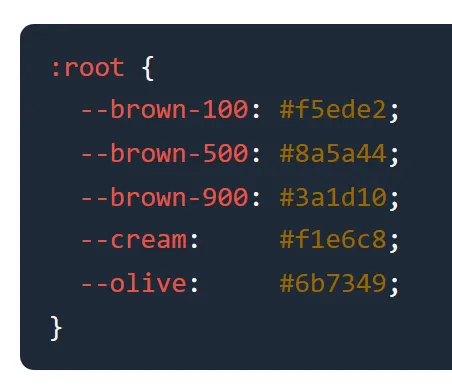
/code ou tapez trois backticks ``` au début d’une ligne.
Séparateur (divider)
Section titled “Séparateur (divider)”Une ligne horizontale grise pour découper visuellement la page.
/separateur ou tapez --- sur une ligne seule.
Encadrés (callouts)
Section titled “Encadrés (callouts)”Boîtes colorées avec icône pour mettre en valeur une information.




Quatre variantes :
| Variante | Couleur | Quand l’utiliser |
|---|---|---|
| Info | 🔵 Bleu | Information complémentaire, contexte |
| Attention | 🟠 Orange | Avertissement, point d’attention |
| Succès | 🟢 Vert | Confirmation, bonne pratique |
| Danger | 🔴 Rouge | Erreur, point critique, à éviter |
/encadre. Pour changer la variante, cliquez à l’intérieur de
l’encadré et utilisez le bubble menu (bouton Variante).
Toggle (bloc repliable)
Section titled “Toggle (bloc repliable)”Un en-tête cliquable qui masque/affiche son contenu. Idéal pour les FAQ, sections optionnelles, détails techniques.

/toggle- En-tête : titre du toggle
- Corps : tout type de contenu (paragraphes, listes, encadrés, sous-toggles…)
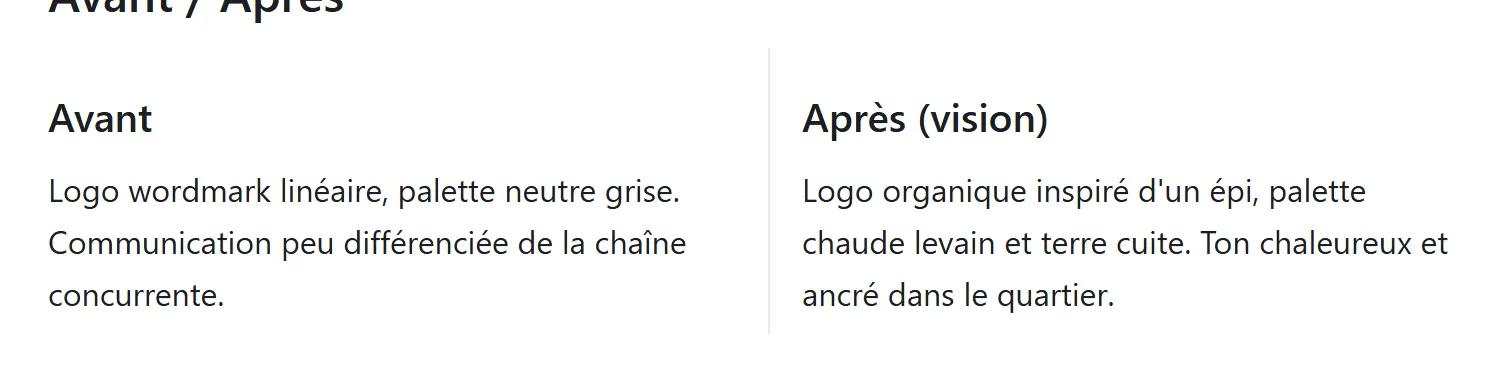
Colonnes (2 ou 3)
Section titled “Colonnes (2 ou 3)”Dispose le contenu sur plusieurs colonnes côte à côte.
/columns2ou/columns3- Chaque colonne reçoit n’importe quel type de bloc indépendamment
- Largeur équidistribuée (50 % / 50 % ou 33 % / 33 % / 33 %)
Tableau
Section titled “Tableau”Un tableau riche avec types de colonnes, formules et tri.
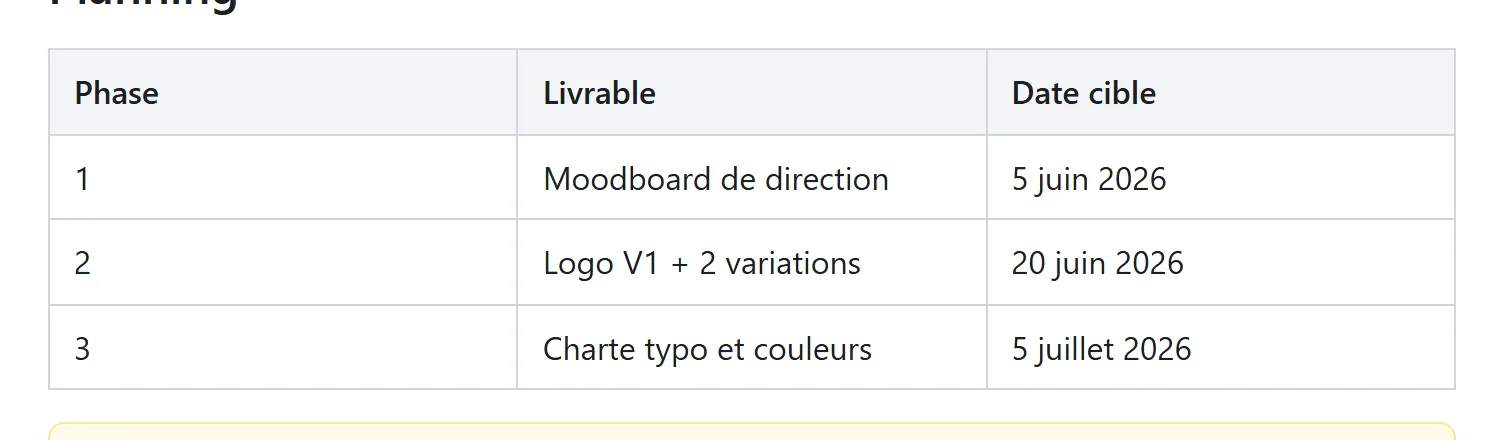
/tableau- Insertion par défaut : 3 × 3 avec en-tête
- Types de colonnes : texte, nombre, date, case à cocher, devise, pourcentage, liste déroulante
- Formules : commencez la cellule par
=(ex.=A1 + B1) - Filtres par colonne
- Tri : clic sur l’en-tête de colonne
- Agrégation : ligne de totaux automatique en bas (Σ, moyenne, max…)
- Redimensionnement : glissez la bordure d’une colonne
- Alignement par cellule (gauche, centre, droite)
/image puis collez une URL. L’image s’affiche en bloc, dimensions
adaptées au contenu.
⚠️ Le téléversement direct d’image depuis votre ordinateur dans une Page n’est pas disponible actuellement — l’image doit être accessible publiquement par URL. Pour héberger une image en interne, créez-la d’abord sur un Canvas (qui supporte l’upload direct).
Liens internes — sous-page
Section titled “Liens internes — sous-page”/sous-page crée un lien-carte vers une sous-page (créée à la
volée). L’affichage montre un titre + icône document. Cliquer dessus
ouvre le peek panel.
Liens internes — autre projet
Section titled “Liens internes — autre projet”/lien vers projet ouvre un sélecteur pour choisir n’importe quel
autre tableau (Canvas, Kanban, autre Page). Affichage : carte avec
icône du type, titre et breadcrumb. Clic : navigation directe.
Lien externe (URL embed)
Section titled “Lien externe (URL embed)”/lien URL crée une carte cliquable vers une URL externe.
Configurable :
- Libellé personnalisé
- Ouvrir dans un nouvel onglet (oui par défaut)
9. Sous-pages et navigation
Section titled “9. Sous-pages et navigation”Structure hiérarchique
Section titled “Structure hiérarchique”Une Page est une arborescence : une page racine (créée avec le projet) contient des sous-pages, qui contiennent à leur tour des sous-pages, etc.
flowchart TD
    R[📄 Spec Produit]
    R --> C[📄 Contexte métier]
    R --> U[📄 User stories]
    R --> A[📄 Architecture technique]
    U --> U1[📄 US01 — Initiation]
    U --> U2[📄 US02 — Validation 3DS]
    classDef page fill:#EDE9FE,stroke:#8B5CF6,color:#4C1D95;
    class R,C,U,A,U1,U2 page
Trois façons de naviguer
Section titled “Trois façons de naviguer”- Sidebar — l’arborescence complète à gauche
- Breadcrumb — le fil d’Ariane en haut, pour remonter
- Liens internes — les blocs sous-page et lien vers projet dans le contenu
Profondeur recommandée
Section titled “Profondeur recommandée”Techniquement il n’y a pas de limite, mais en pratique :
- 2 niveaux : utile pour de petites bases documentaires
- 3-4 niveaux : limite naturelle de lisibilité
- Au-delà : créez plutôt des liens vers projet pour fédérer plusieurs bases
10. Le peek panel — aperçu rapide d’une sous-page
Section titled “10. Le peek panel — aperçu rapide d’une sous-page”Cliquer sur une sous-page dans la sidebar (ou sur un bloc sous-page dans l’éditeur) ouvre un panneau glissant à droite : le peek panel.
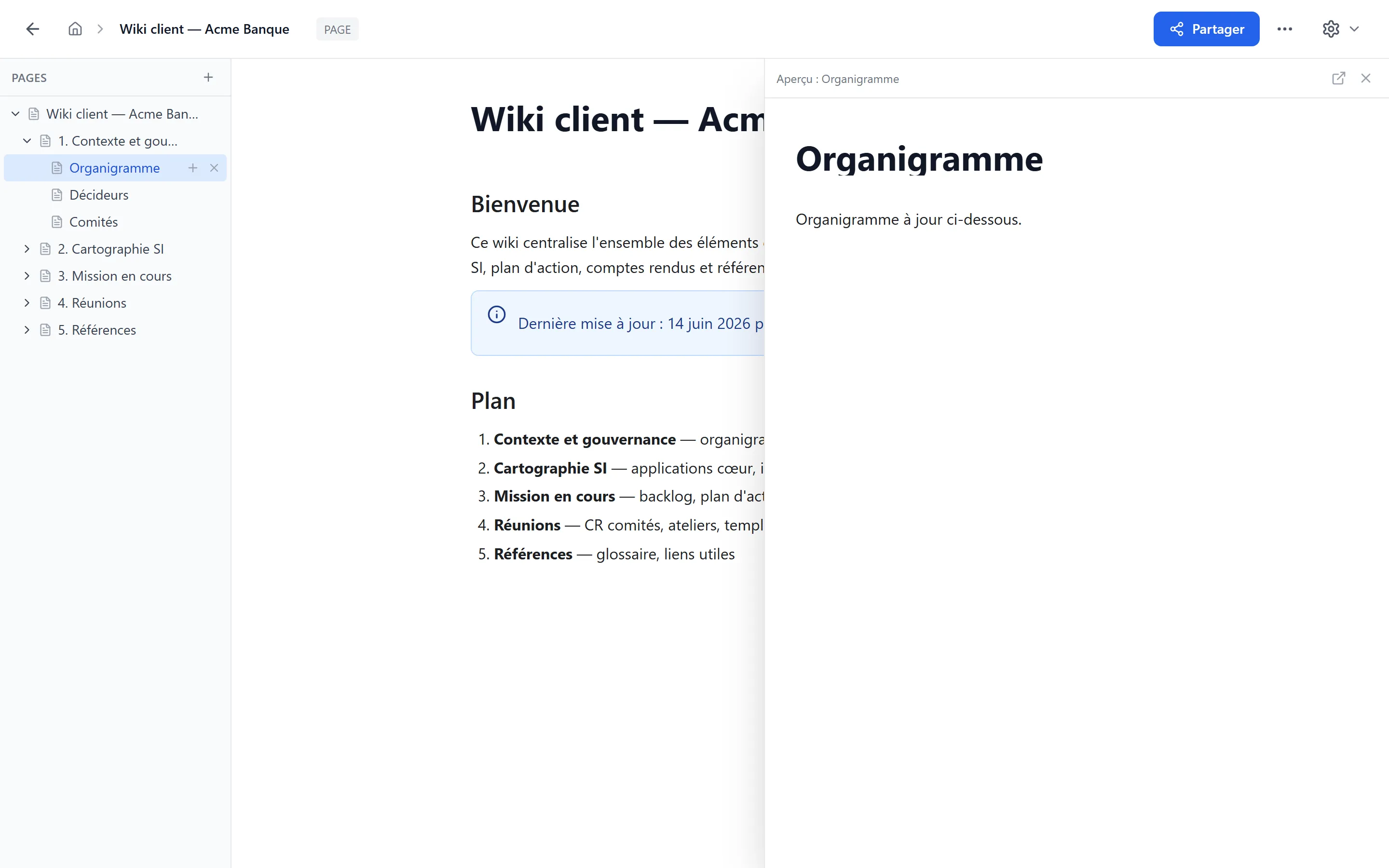
Démo : clic sur une sous-page dans la sidebar → peek panel s’ouvre à droite → fermeture.
Pourquoi c’est utile
Section titled “Pourquoi c’est utile”- Garder le contexte : votre page principale reste ouverte à gauche pendant que vous consultez/éditez l’enfant
- Comparer deux pages côte à côte
- Naviguer rapidement sans changer d’URL
Ce que vous pouvez y faire
Section titled “Ce que vous pouvez y faire”Tout : lire, éditer, formater, ajouter des blocs. Le peek panel est un éditeur complet, identique à l’éditeur central.
Manipuler le panneau
Section titled “Manipuler le panneau”| Action | Comment |
|---|---|
| Redimensionner | Glissez la bordure gauche |
| Ouvrir en plein écran | Bouton ⬈ en haut du panneau |
| Fermer | Clic sur ×, ou touche Echap |
Largeur par défaut : 45 % de l’écran.
11. Sauvegarde automatique
Section titled “11. Sauvegarde automatique”Sauvegardé 500 ms après la dernière modification.
Contenu de la page
Section titled “Contenu de la page”Synchronisé en temps réel via la technologie collaborative — chaque caractère tapé est propagé immédiatement. Pas de bouton « Enregistrer ».
Pas d’indicateur visuel persistant
Section titled “Pas d’indicateur visuel persistant”Contrairement à d’autres outils, H-Board ne montre pas en permanence « Enregistré » ou « Synchronisation… ». La synchronisation est supposée instantanée. En cas de problème de connexion, une notification d’erreur apparaît en haut de la fenêtre.
12. Collaboration en temps réel
Section titled “12. Collaboration en temps réel”Quand plusieurs personnes éditent la même Page :
🎥 [VIDÉO — Collaboration Page] Démo split-screen : deux navigateurs, frappe simultanée, curseurs colorés visibles
- Curseurs colorés : vous voyez le curseur clignotant de chaque collaborateur, avec sa couleur attribuée
- Sélections colorées : si quelqu’un sélectionne du texte, sa sélection est mise en évidence avec sa couleur
- Tooltip de nom : au survol d’un curseur ou d’une sélection, le nom du collaborateur s’affiche
- Pas de verrouillage : tout le monde peut éditer en même temps, partout
Pas de conflits
Section titled “Pas de conflits”La technologie sous-jacente fusionne automatiquement toutes les éditions concurrentes — vous n’avez jamais à choisir entre deux versions.
Bon usage en équipe
Section titled “Bon usage en équipe”- Annoncez ce que vous éditez (chat, voix) si c’est une rédaction structurée
- Pour des modifications profondes, prévenez ou utilisez un toggle « En cours de rédaction » pour signaler
13. Raccourcis clavier
Section titled “13. Raccourcis clavier”Formatage de texte
Section titled “Formatage de texte”| Raccourci | Action |
|---|---|
Ctrl + B | Gras |
Ctrl + I | Italique |
Ctrl + U | Souligné |
Ctrl + K | Lien (ouvre la saisie d’URL) |
Ctrl + ` | Code inline |
Listes et structure
Section titled “Listes et structure”| Raccourci | Action |
|---|---|
Ctrl + Shift + 8 | Liste à puces |
Ctrl + Shift + 7 | Liste numérotée |
Tab (dans une liste) | Indenter |
Shift + Tab | Désindenter |
Enter (sur ligne vide d’une liste) | Sortir de la liste |
Navigation et édition
Section titled “Navigation et édition”| Raccourci | Action |
|---|---|
/ | Ouvrir le menu d’insertion |
Echap | Fermer un menu, sortir d’un champ, fermer le peek panel |
Ctrl + Z | Annuler |
Ctrl + Shift + Z (ou Ctrl + Y) | Refaire |
💡 Sur Mac, remplacez
CtrlparCmd.
14. Permissions
Section titled “14. Permissions”Comme pour les autres types de projets, les rôles sont Lecteur / Éditeur / Admin / Propriétaire. Voir Partage § Les rôles pour le détail.
| Action | Lecteur | Éditeur | Admin |
|---|---|---|---|
| Lire le contenu | ✓ | ✓ | ✓ |
| Naviguer sous-pages | ✓ | ✓ | ✓ |
| Voir les curseurs / avatars | ✓ | ✓ | ✓ |
| Modifier le titre | ✗ | ✓ | ✓ |
| Modifier le contenu | ✗ | ✓ | ✓ |
| Insérer des blocs | ✗ | ✓ | ✓ |
| Créer / supprimer des sous-pages | ✗ | ✓ | ✓ |
| Partager / gérer les membres | ✗ | ✗ | ✓ |
En mode Lecteur :
- Le titre est verrouillé
- Les boutons + et × de la sidebar disparaissent
- Le bubble menu et le slash menu ne s’affichent pas
- Le contenu reste entièrement lisible, avec liens cliquables et toggles fonctionnels
15. Astuces et bonnes pratiques
Section titled “15. Astuces et bonnes pratiques”Structurer une grande base documentaire
Section titled “Structurer une grande base documentaire”- Page racine : sommaire général + liens vers les grandes sections
- Sous-pages de niveau 1 : grandes thématiques (Architecture, API, Guides, FAQ…)
- Sous-pages de niveau 2 : sujets précis dans chaque thématique
- Évitez d’aller au-delà — préférez créer un autre tableau Page et le référencer
Mettre en valeur l’essentiel
Section titled “Mettre en valeur l’essentiel”- Encadrés Info : contextes, prérequis, à savoir avant de lire
- Encadrés Attention : limites, gotchas, points fragiles
- Encadrés Succès : recommandations, bonnes pratiques
- Encadrés Danger : actions destructives, ne pas faire
Documentation technique
Section titled “Documentation technique”- Blocs de code avec le bon langage pour la coloration
- Tableaux pour les comparaisons et les références (commandes, codes d’erreur…)
- Toggles pour les détails approfondis : page courte et lisible par défaut, ouvrable au besoin
Notes de réunion
Section titled “Notes de réunion”Pattern type :
# Réunion Sprint Planning — 12 juin 2026
## Présents- Alice, Bob, Carol
## Ordre du jour1. Bilan sprint précédent2. Sélection des stories3. Risques identifiés
## Décisions> Encadré Succès : Story X validée pour le sprint
## Actions- [ ] Alice : maquette wireframe- [ ] Bob : prototype back
Comparer / organiser visuellement
Section titled “Comparer / organiser visuellement”- Les colonnes sont parfaites pour : avant/après, pour/contre, deux options à comparer
- Les tableaux sont meilleurs pour les listes avec colonnes typées
Construire un sommaire manuel
Section titled “Construire un sommaire manuel”L’outil ne génère pas (encore) de table des matières automatique. Astuce : créez un toggle « Sommaire » en haut de la page avec une liste de liens vers les titres importants.
16. Questions fréquentes
Section titled “16. Questions fréquentes”Puis-je téléverser une image depuis mon ordinateur dans une Page ?
Pas directement. La commande /image accepte uniquement une URL.
Astuce : créez l’image sur un Canvas (qui supporte l’upload),
copiez son URL, puis insérez-la dans votre Page.
Existe-t-il un export PDF ou Markdown ? Pas en self-service actuellement. Pour un export ponctuel, contactez contact@horus-pro.fr. Une fonctionnalité d’export est planifiée pour une version future.
Puis-je mettre une image de couverture en haut de la page ? Pas encore. La page démarre directement par le titre. Astuce : insérez une image en premier bloc — elle jouera ce rôle visuellement.
Puis-je donner une icône / emoji à une page ? Pas encore. Le titre est le seul identifiant visuel. Astuce : commencez le titre par un emoji (ex. « 📚 Documentation API »), il s’affichera partout (sidebar, breadcrumb, recherche).
Comment supprimer la page racine ? La page racine d’un tableau Page ne peut pas être supprimée seule. Pour la supprimer, supprimez le projet entier depuis le Dashboard (il atterrira dans la corbeille).
Puis-je glisser-déposer une page dans la sidebar pour la réorganiser ? Pas encore. Cette fonctionnalité arrivera dans une prochaine version. Pour l’instant, l’ordre des pages dans la sidebar est l’ordre de création.
Comment ajouter une table des matières ? Aucune génération automatique pour le moment. Construisez un toggle « Sommaire » manuel avec des liens.
Mon collègue voit-il mes modifications en direct ? Oui, instantanément. Vous voyez aussi son curseur coloré et ses sélections.
Combien de niveaux d’imbrication maximum ? Pas de limite technique, mais au-delà de 3-4 niveaux la sidebar devient difficile à parcourir. Préférez créer un autre tableau et le lier.
Comment retrouver une page perdue dans une grosse arborescence ?
Utilisez la recherche du Dashboard (en haut) : elle indexe les
titres des pages racine. Pour chercher dans les sous-pages, utilisez
Ctrl + F du navigateur dans la sidebar (recherche brute).
Puis-je avoir plusieurs pages racine dans le même projet ? Non, chaque tableau Page a exactement une page racine. Si vous avez besoin de plusieurs « root », créez plusieurs projets Page distincts au même endroit (même dossier).
Que devient une sous-page si je supprime son parent ? Elle remonte à la racine, à côté de la page racine. Vous pouvez ensuite la repositionner ou la supprimer à son tour.
Documentation H-Board v2 — Page · Juin 2026