

Paramètres
L’écran Paramètres regroupe tout ce qui touche à votre compte et à l’expérience de l’app : profil, abonnement, invitations, intégrations à venir. Les polices personnalisées se règlent quant à elles directement depuis chaque page (menu ⋯).
1. Accéder aux paramètres
Section titled “1. Accéder aux paramètres”Cliquez sur l’icône ⚙️ en haut à droite de n’importe quelle vue de
H-Board, ou rendez-vous sur /settings. La page s’ouvre par défaut sur
l’onglet Compte.
La navigation latérale propose quatre onglets : Compte, Abonnement, Partage, Intégrations.
2. Compte
Section titled “2. Compte”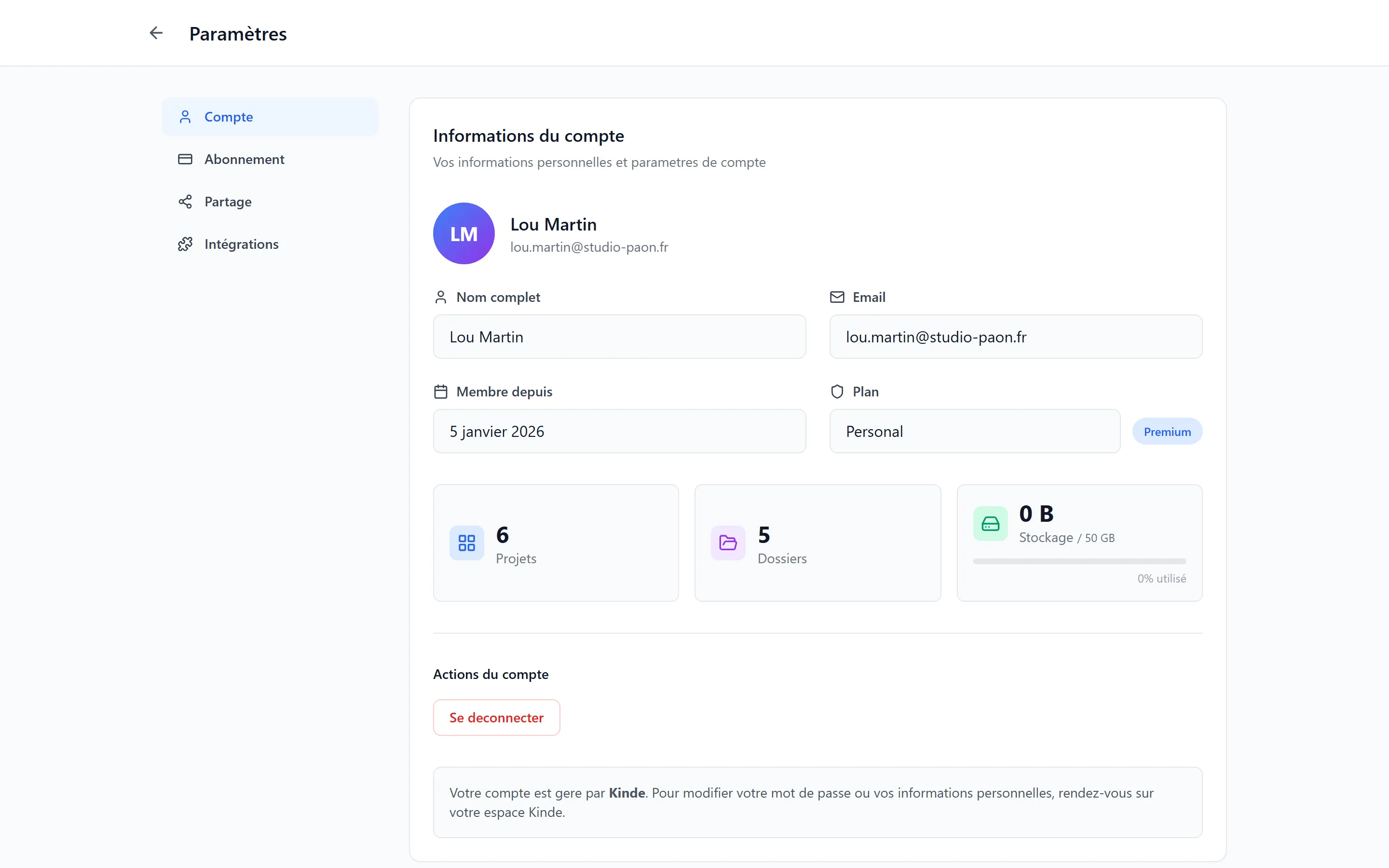
L’onglet Compte affiche vos informations personnelles et trois indicateurs d’usage :
- Profil : avatar (initiales), nom complet et email.
- Membre depuis : date de création du compte.
- Plan : badge du plan en cours (ici Premium sur le plan Personal).
- Statistiques : nombre de Projets, de Dossiers, et Stockage utilisé / quota (50 Go par défaut sur le plan Personal).
Actions du compte
Section titled “Actions du compte”Le bouton Se déconnecter ferme la session en cours.
🔐 Mot de passe et identité — Votre compte est géré par Kinde (notre fournisseur d’authentification). Pour modifier votre mot de passe, votre email ou activer la 2FA, rendez-vous sur votre espace Kinde via le lien affiché en bas de l’onglet.
3. Abonnement
Section titled “3. Abonnement”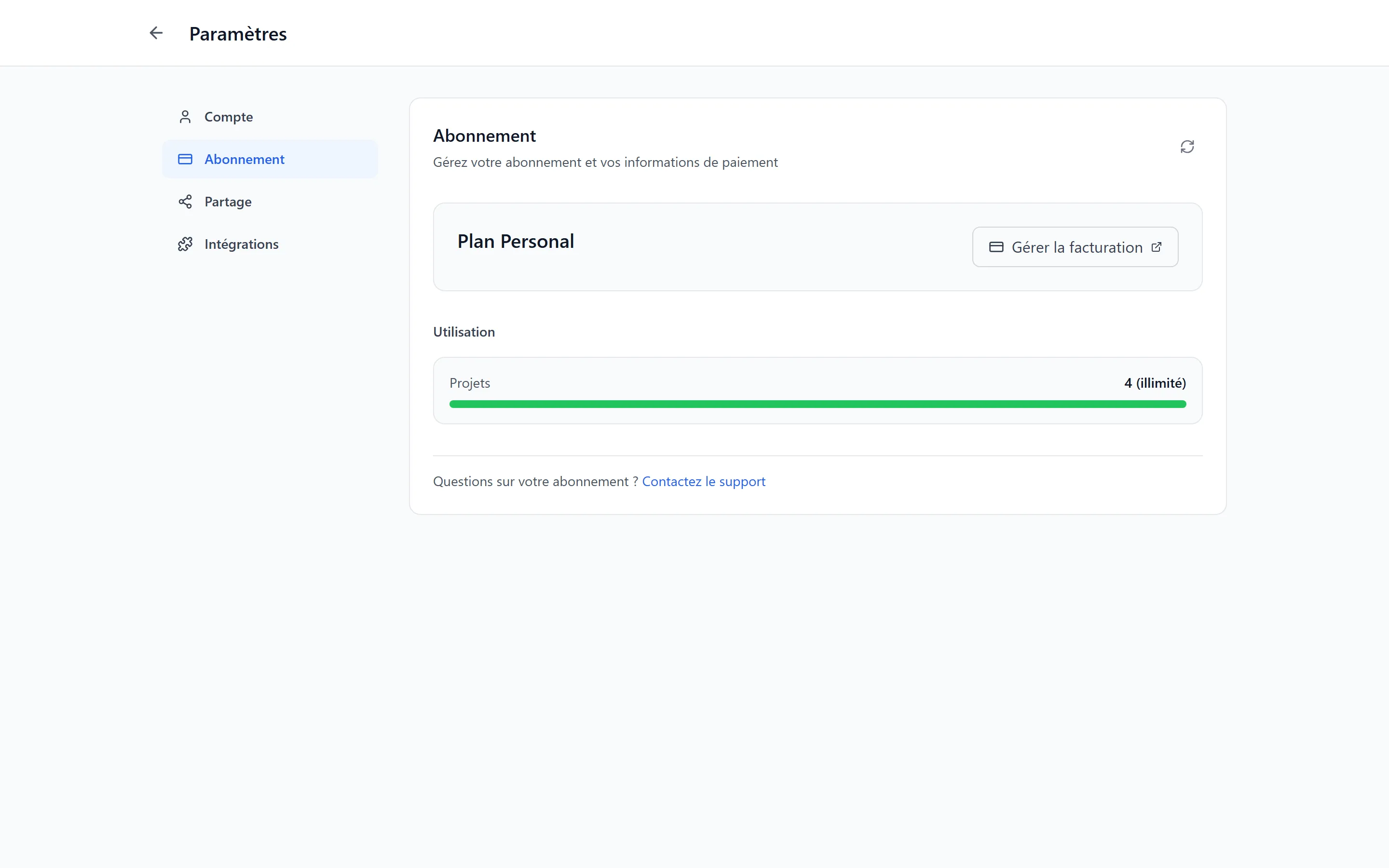
L’onglet Abonnement récapitule votre formule en cours et son utilisation.
- Plan actif : nom de la formule (ex. Plan Personal).
- Gérer la facturation : ouvre le portail Stripe dans un nouvel onglet (mode de paiement, factures, annulation).
- Utilisation : jauge Projets indiquant le nombre de projets consommés sur le quota du plan (mention illimité sur le plan Personal Premium).
Une question sur votre abonnement ? Le lien Contactez le support en bas de l’onglet ouvre un mail prérempli.
4. Partage
Section titled “4. Partage”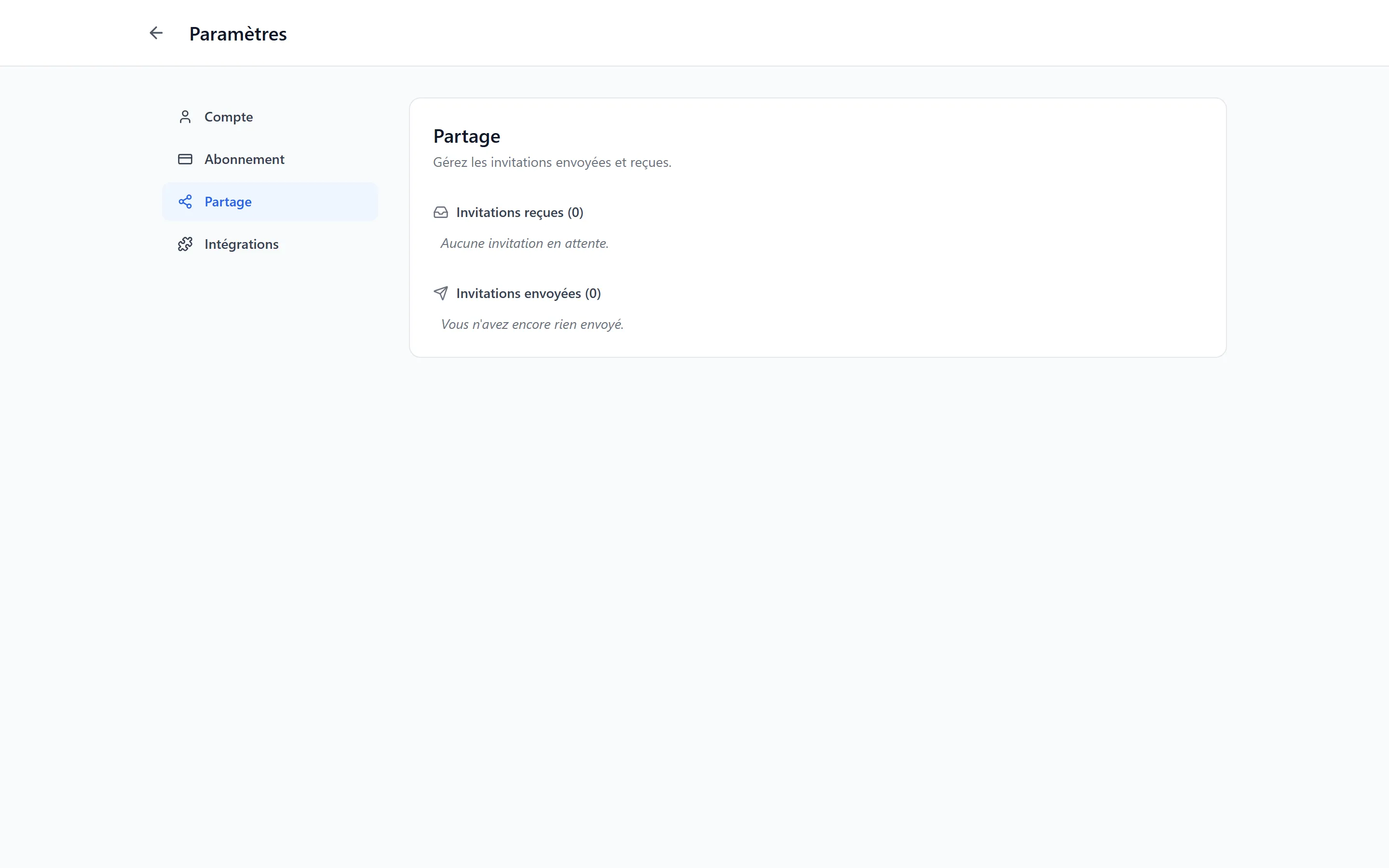
L’onglet Partage centralise les invitations qui vous concernent en tant qu’utilisateur (à ne pas confondre avec le partage par tableau, qui se gère depuis la page d’un projet — voir Partage et collaboration).
Deux sections :
- Invitations reçues : tableaux où quelqu’un vous a invité et que vous n’avez pas encore accepté/refusé. Compteur entre parenthèses.
- Invitations envoyées : invitations que vous avez émises et qui sont encore en attente de réponse.
Tant qu’aucune invitation n’est en cours, les listes affichent respectivement « Aucune invitation en attente » et « Vous n’avez encore rien envoyé ».
5. Intégrations
Section titled “5. Intégrations”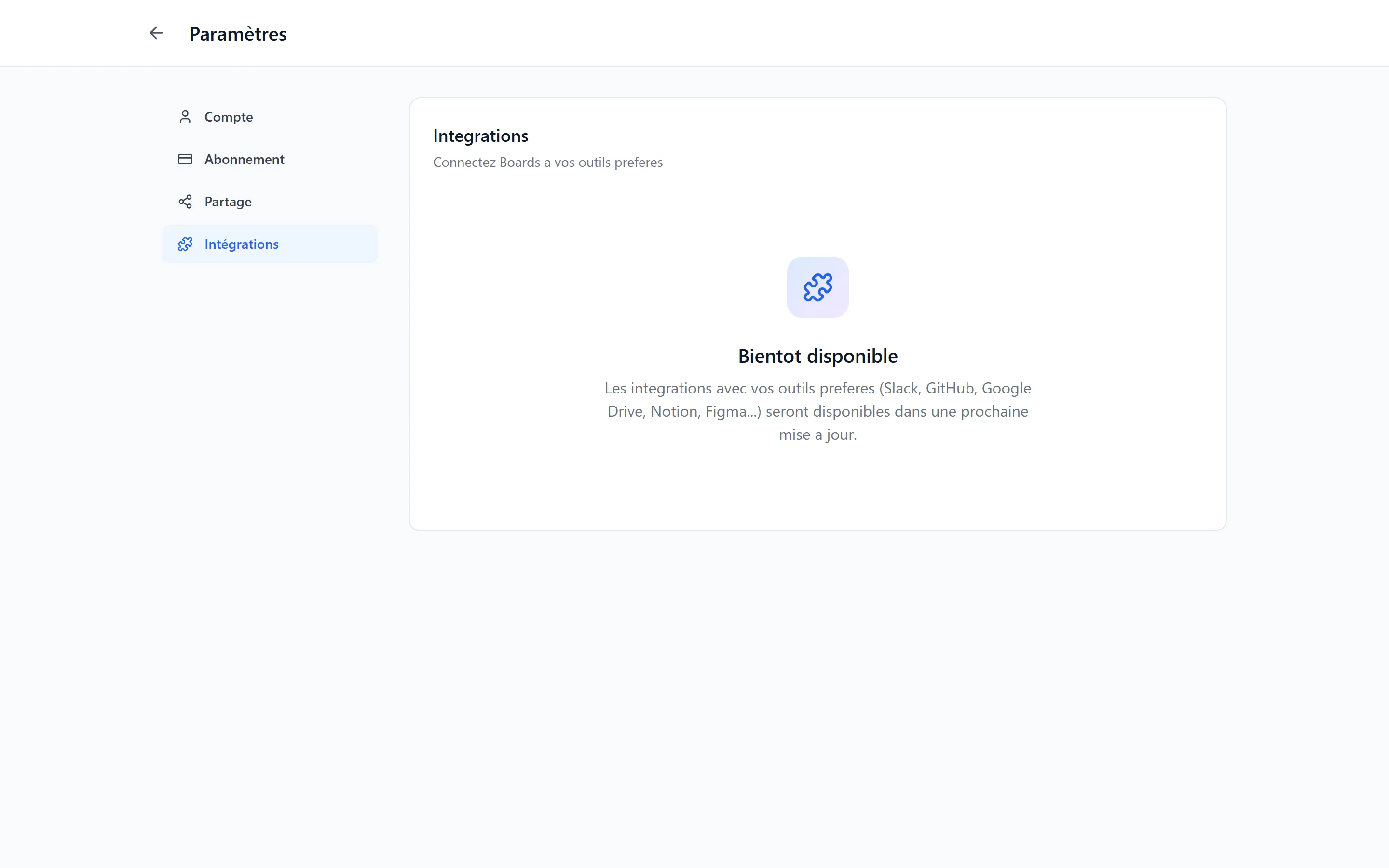
L’onglet Intégrations est un placeholder : il annonce les connecteurs prévus pour une prochaine mise à jour — Slack, GitHub, Google Drive, Notion, Figma.
Aucune action n’est disponible aujourd’hui ; revenez ici après une mise à jour pour activer les premières intégrations.
6. Polices personnalisées
Section titled “6. Polices personnalisées”Le choix de la police s’effectue page par page, depuis une Page H-Board, via le menu ⋯ en haut à droite de l’éditeur.
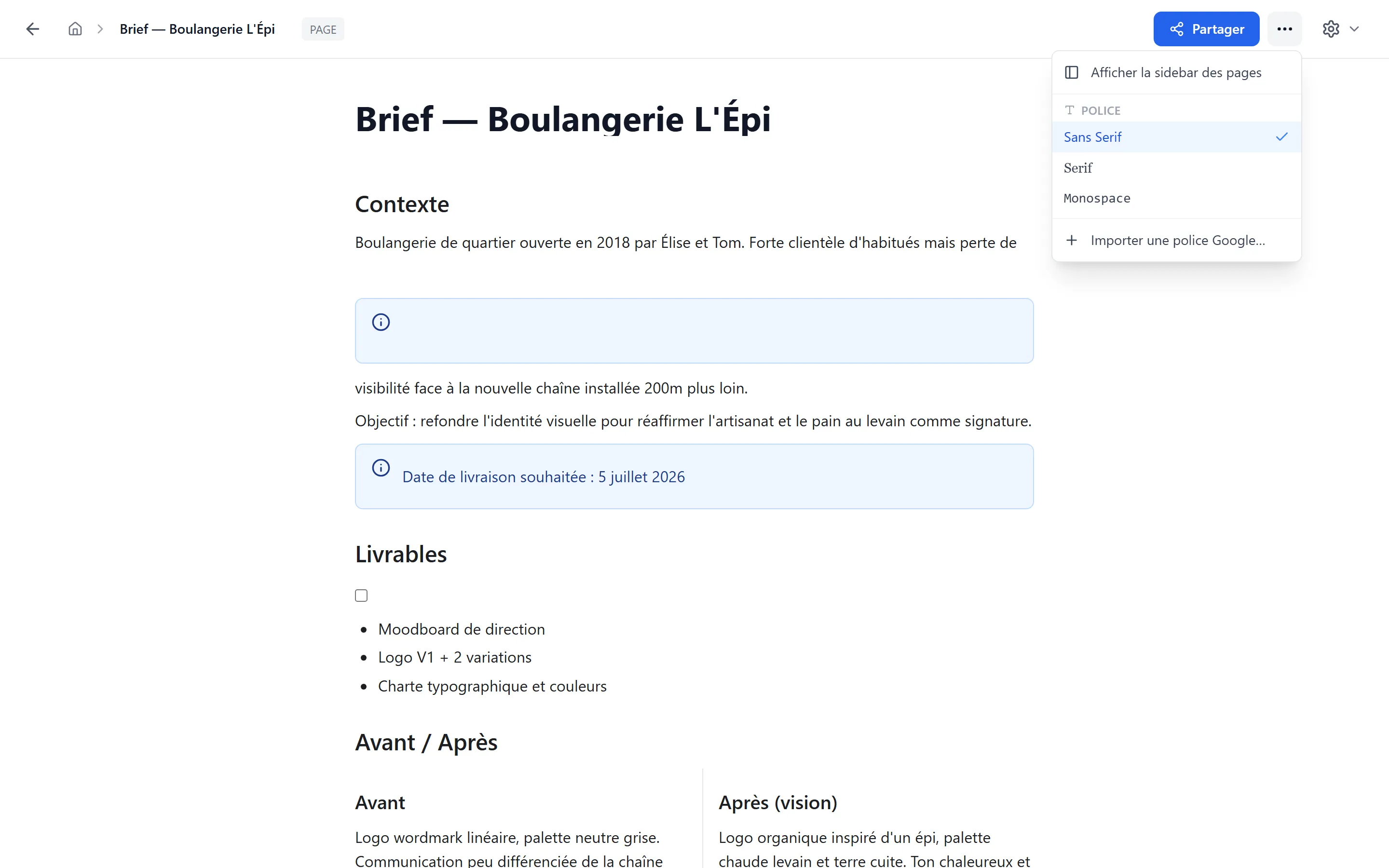
La section POLICE propose trois familles par défaut :
- Sans Serif — police courante, lisible à l’écran (par défaut).
- Serif — pour un rendu plus éditorial.
- Monospace — utile pour des briefs techniques ou du code en ligne.
La famille active est cochée. Le choix est persisté côté serveur et s’applique à la page courante sur tous vos appareils.
Importer une police Google
Section titled “Importer une police Google”L’option + Importer une police Google… ouvre une modale qui accepte
une URL fonts.googleapis.com et applique la police importée à la page
en cours.
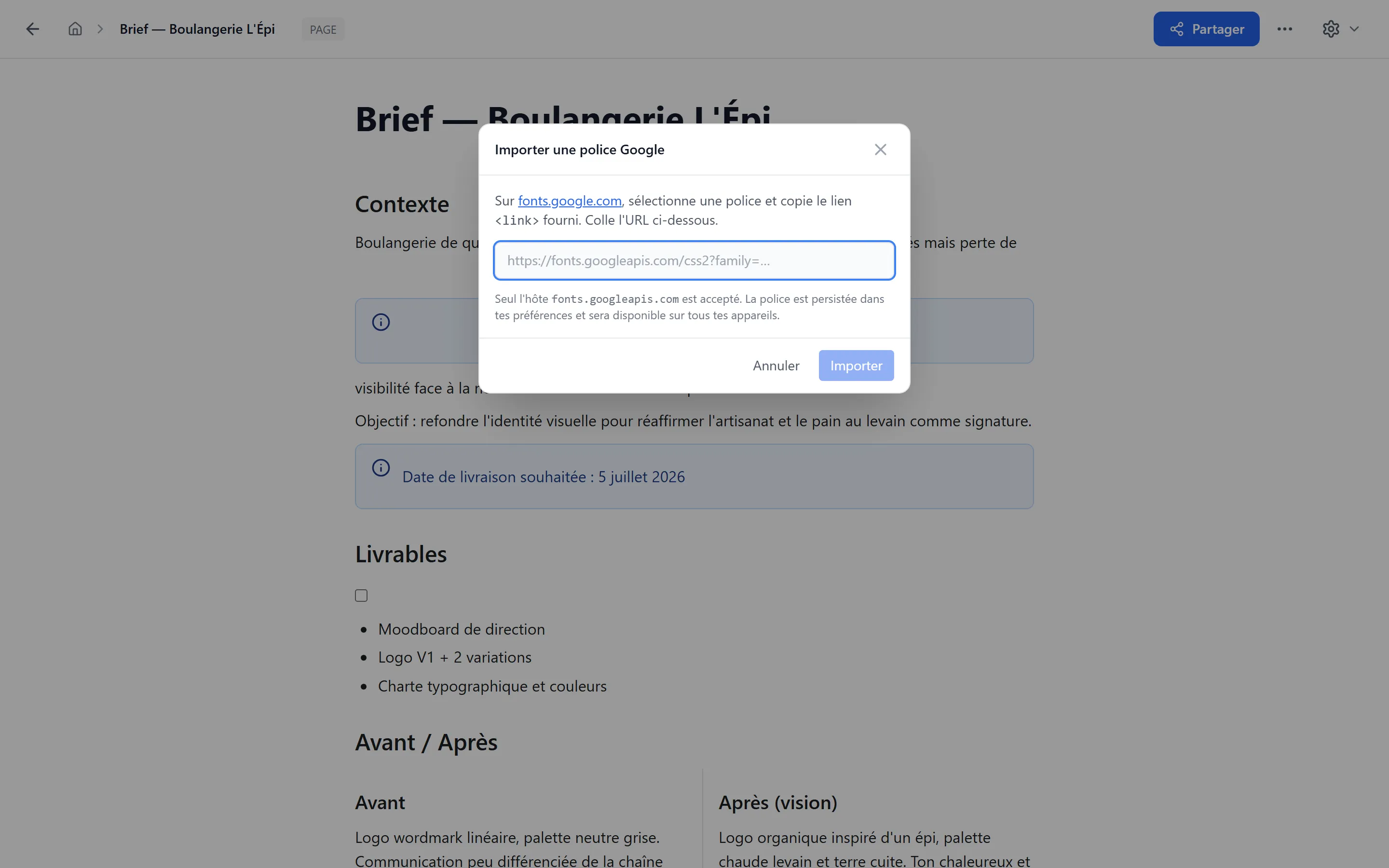
Procédure :
- Allez sur fonts.google.com, choisissez une police et sélectionnez le poids voulu.
- Dans le panneau de droite, copiez l’URL
<link>fournie (elle commence parhttps://fonts.googleapis.com/css2?family=…). - Collez l’URL dans le champ de la modale et cliquez sur Importer.
✅ Sécurité — Seul l’hôte
fonts.googleapis.comest accepté. Toute autre URL est rejetée pour éviter le chargement de scripts tiers non vérifiés.
La police importée est conservée dans vos préférences : elle reste disponible la prochaine fois que vous ouvrez la page, sur n’importe quel appareil.
7. Aide-mémoire
Section titled “7. Aide-mémoire”| Onglet | Pour quoi faire ? |
|---|---|
| Compte | Profil, statistiques, déconnexion, lien vers Kinde |
| Abonnement | Plan en cours, jauge d’usage, portail de facturation |
| Partage | Invitations utilisateur reçues / envoyées (en attente) |
| Intégrations | Roadmap des connecteurs (Slack, GitHub, Drive, Notion, Figma) |
| Polices (page) | Sans Serif / Serif / Monospace + import Google Fonts |