

Kanban
Le Kanban organise vos tâches en colonnes représentant les étapes d’un flux de travail (par exemple : à faire / en cours / terminé). Chaque tâche est une carte que vous faites glisser d’une colonne à l’autre au fil de la progression.
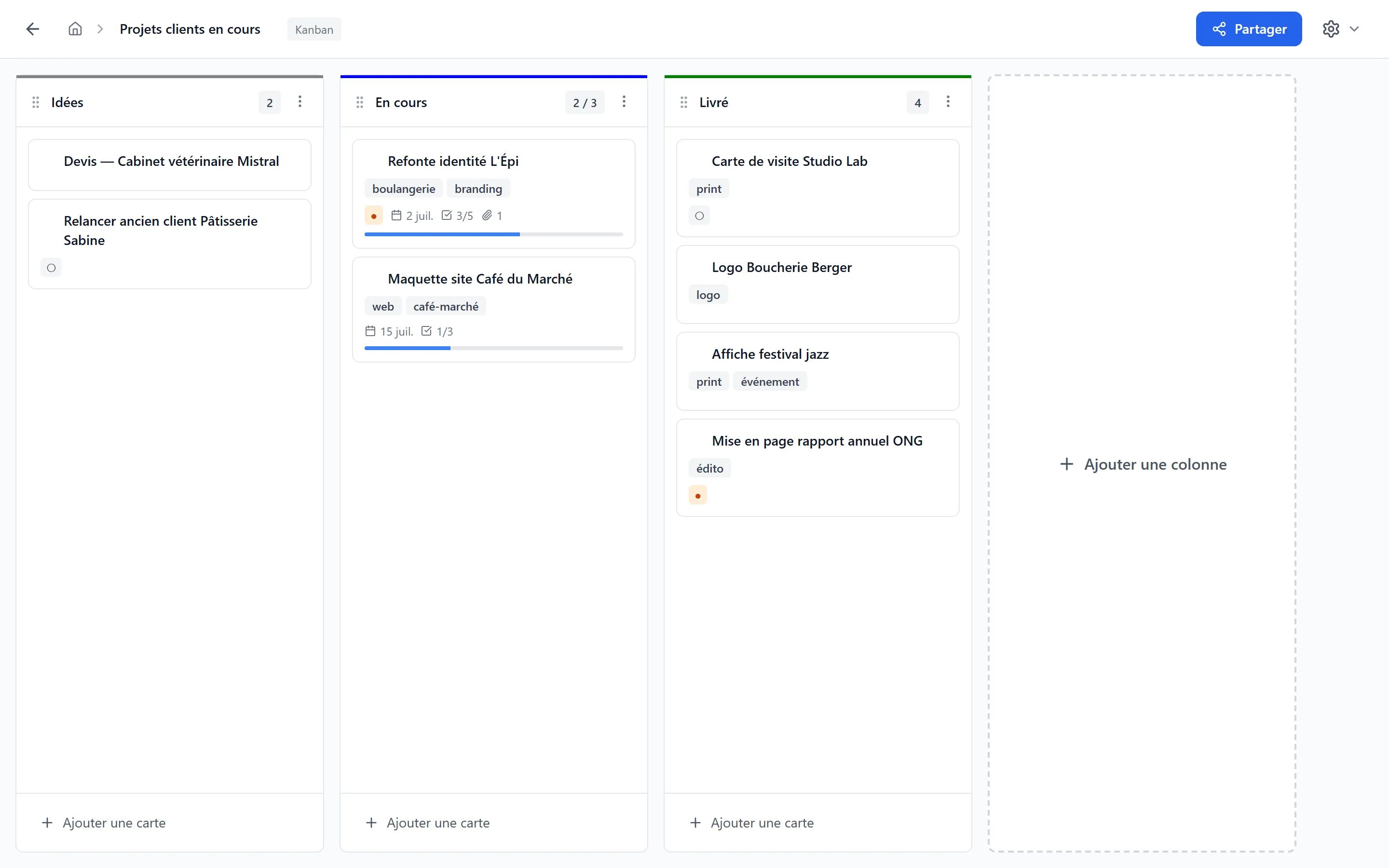
1. Découvrir l’interface
Section titled “1. Découvrir l’interface”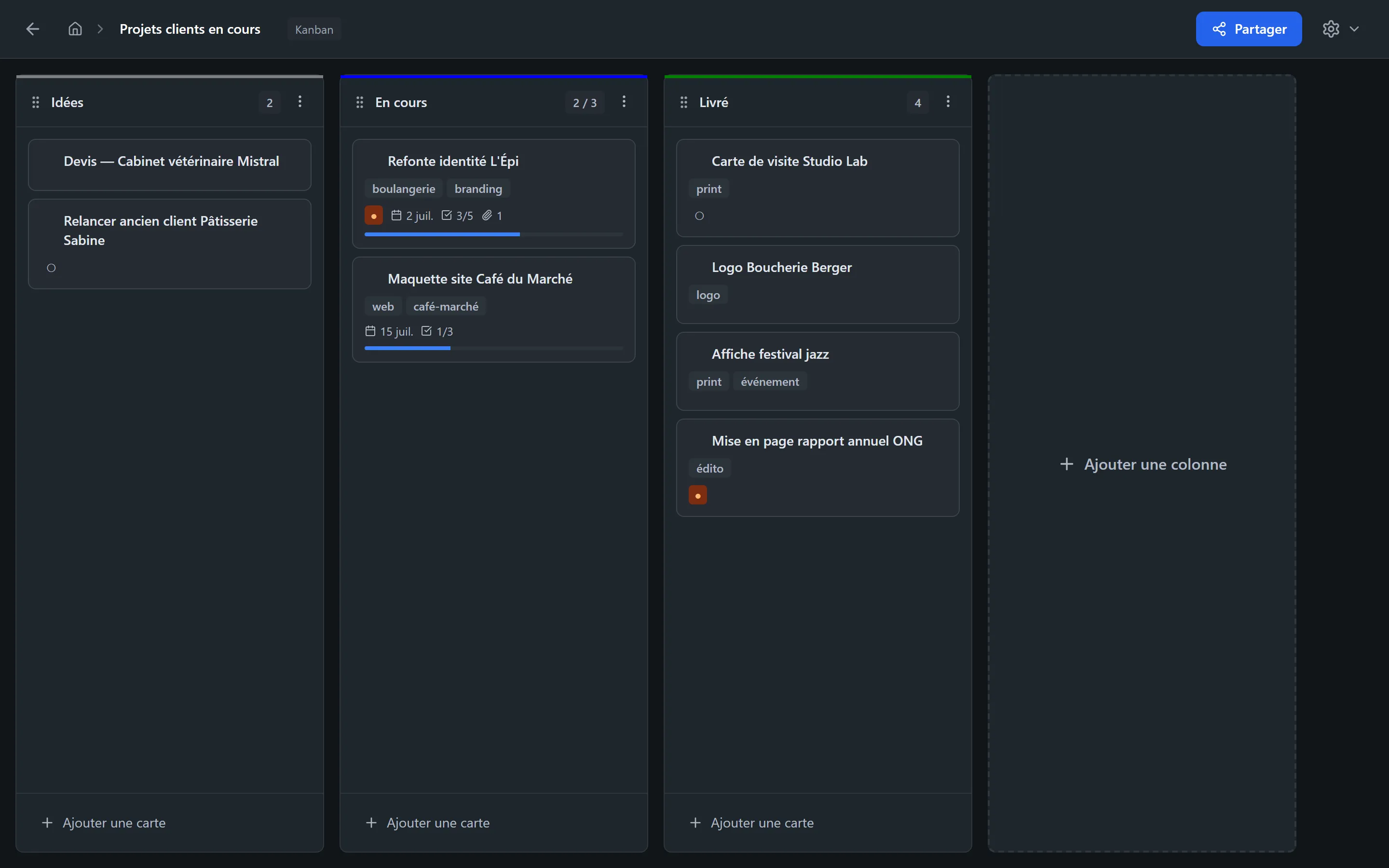
| Zone | Contenu |
|---|---|
| En-tête | Nom du projet, breadcrumb (si sous-tableau), avatars des collaborateurs, partage, export |
| Colonnes | Largeur fixe (~320 px). Une barre de couleur en haut de chaque colonne |
| Cartes | Empilées verticalement dans chaque colonne, draggables |
| Bouton « + Ajouter une colonne » | À droite de la dernière colonne (bordure pointillée) |
| Barre flottante | Apparaît en bas en cas de multi-sélection de cartes |
Le Kanban est scrollable horizontalement : ajoutez autant de
colonnes que nécessaire, naviguez en glissant le fond ou en utilisant
les touches ←/→ du clavier.
2. Créer et gérer les colonnes
Section titled “2. Créer et gérer les colonnes”Créer une colonne
Section titled “Créer une colonne”- Cliquez sur + Ajouter une colonne à droite de la dernière colonne
- Saisissez le nom (ex. « À faire », « En revue »)
- Validez avec
Entréeou cliquez en dehors du champ Escapeannule
Démo : clic sur + Ajouter une colonne, saisie du nom et validation.
La colonne est créée en couleur grise par défaut. Vous pouvez en changer ensuite (voir ci-dessous).
Renommer une colonne
Section titled “Renommer une colonne”Double-cliquez sur le nom de la colonne dans son en-tête : un champ
texte apparaît. Validez avec Entrée ou cliquez en dehors. Escape
annule.
Choisir une couleur
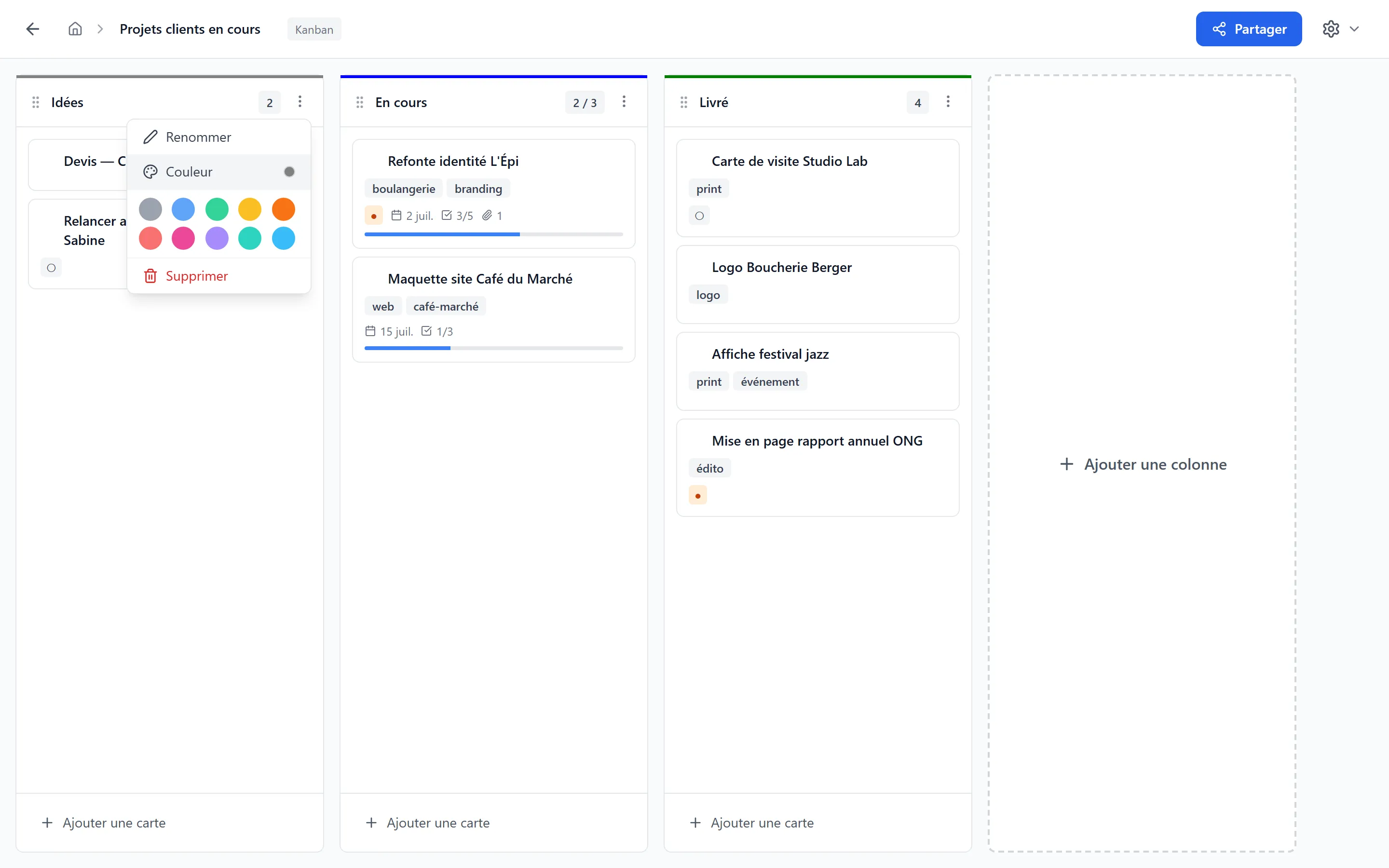
Section titled “Choisir une couleur”Cliquez sur l’icône ⋮ (menu trois-points) en haut à droite de la colonne, puis sur Couleur. 10 couleurs sont proposées :
Gris · Bleu · Vert · Jaune · Orange · Rouge · Rose · Violet · Teal · Cyan
La couleur choisie apparaît comme une bande de 3 pixels au-dessus de l’en-tête, comme un drapeau de statut.
Réorganiser les colonnes
Section titled “Réorganiser les colonnes”Saisissez une colonne par sa poignée (icône ≡ à gauche du nom) et glissez-la horizontalement. Les autres colonnes se réorganisent en direct.
💡 Il faut bouger le pointeur d’au moins 8 pixels pour activer le drag — un clic court n’a aucun effet (évite les déplacements accidentels).
Supprimer une colonne
Section titled “Supprimer une colonne”Menu ⋮ > Supprimer.
- Colonne vide : suppression immédiate
- Colonne avec cartes : confirmation « Cette colonne contient N cartes, êtes-vous sûr ? » — la suppression entraîne celle de toutes ses cartes
⚠️ Contrairement au Dashboard, les cartes supprimées ne vont pas dans une corbeille. Pensez à déplacer les cartes importantes avant de supprimer la colonne.
3. Créer et gérer les cartes
Section titled “3. Créer et gérer les cartes”Créer une carte
Section titled “Créer une carte”- Cliquez sur + Ajouter une carte en bas de la colonne
- Saisissez le titre
- Validez avec
Entrée - Le formulaire reste ouvert : enchaînez les créations de cartes rapidement
- Cliquez sur Fermer ou appuyez sur
Escapepour quitter le mode création
Une carte créée par ce raccourci démarre avec :
- Le titre saisi
- Priorité Moyenne par défaut
- Aucun tag, aucune date, aucune checklist, aucune pièce jointe
Vous pouvez enrichir la carte ensuite via son modal de détail.
Aperçu sur la carte
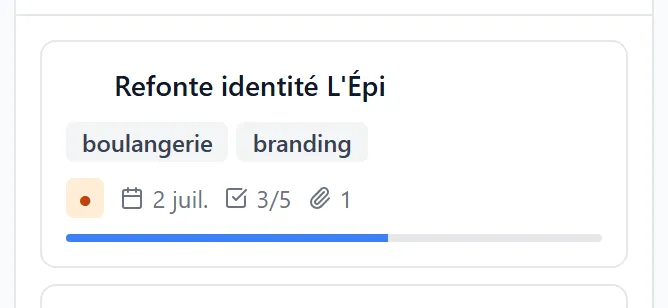
Section titled “Aperçu sur la carte”La carte affiche au format compact :
- Image de couverture (si présente) en haut
- Titre en gras
- Tags en petits badges
- Pied de carte sur une ligne compacte :
- Priorité (icône colorée, sauf si « Moyenne » — masquée par défaut)
- 📅 Date d’échéance (en rouge si dépassée)
- ☑ Checklist (
X/Y) - 📎 Pièces jointes (nombre)
- 📊 Projet lié (icône cliquable)
- Barre de progression de la checklist (fine bande sous les métadonnées) — bleue en cours, verte à 100 %
Ouvrir le détail
Section titled “Ouvrir le détail”Cliquez sur la carte (en évitant la zone des métadonnées) : le modal de détail s’ouvre.
Supprimer une carte
Section titled “Supprimer une carte”- Au survol : une icône poubelle apparaît en haut à droite de la carte. Cliquez pour supprimer (avec confirmation)
- Depuis le modal : bouton Supprimer la carte en bas à gauche
4. Le détail d’une carte
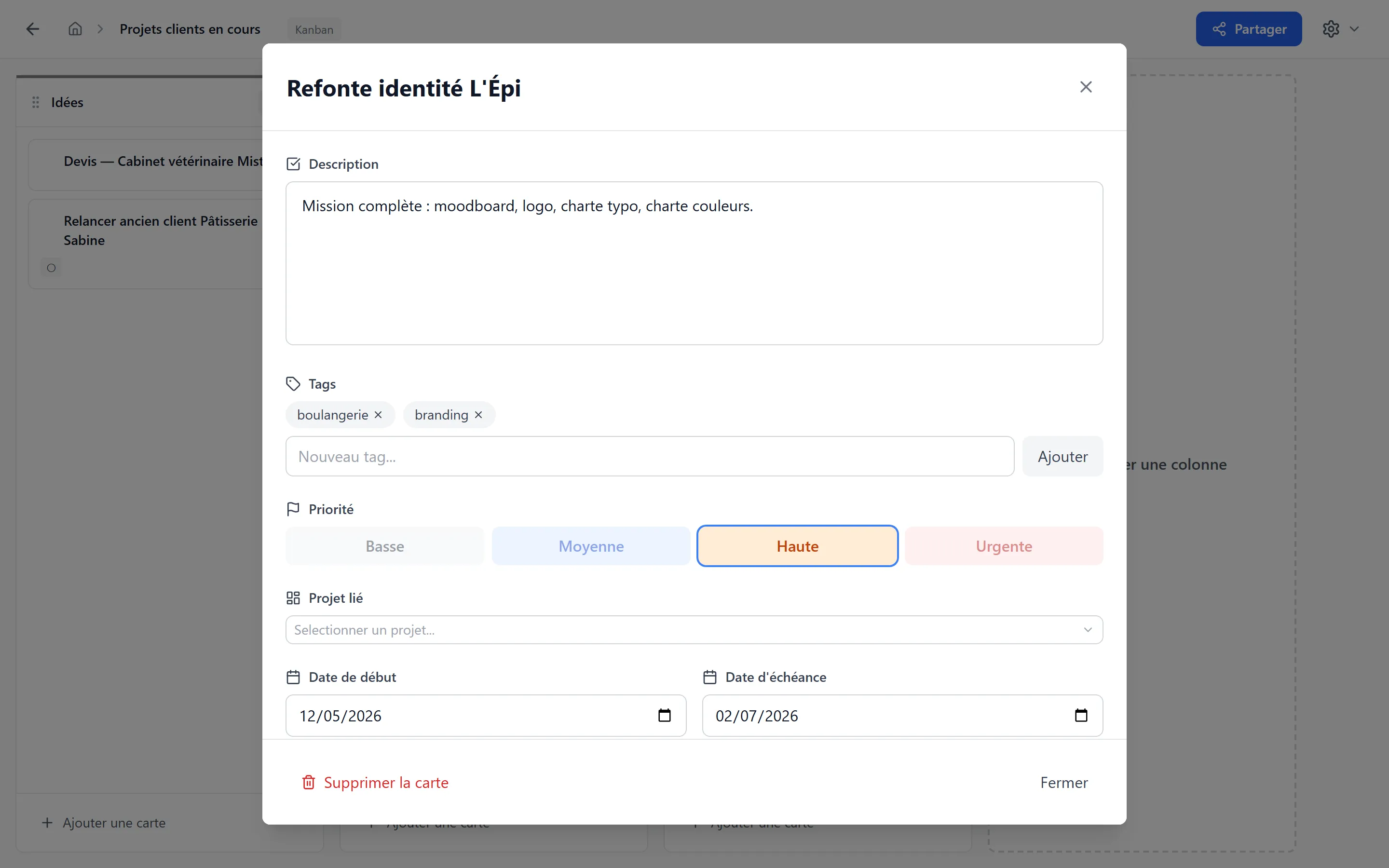
Section titled “4. Le détail d’une carte”Cliquer sur une carte ouvre un modal plein écran (~80 % de l’écran, scrollable). Toutes les modifications sont enregistrées automatiquement — pour les champs texte, la sauvegarde se déclenche 400 ms après votre dernière frappe.
Indicateur de sauvegarde
Section titled “Indicateur de sauvegarde”En haut du modal, un petit indicateur affiche en temps réel :
- 🟢 Enregistré
- 🟡 Enregistrement…
- 🔴 Erreur (vérifiez votre connexion)
Sections du modal
Section titled “Sections du modal”| Section | Description |
|---|---|
| Titre | Champ texte large, modifiable. Sauvegarde après 400 ms d’inactivité |
| Description | Zone de texte multilignes pour les détails de la tâche |
| Priorité | 4 boutons : Basse / Moyenne / Haute / Urgente |
| Tags | Badges modifiables, ajout/suppression libre |
| Dates | Date de début + date d’échéance |
| Checklist | Sous-tâches cochables, avec barre de progression |
| Pièces jointes | Fichiers téléchargeables |
| Image de couverture | Visuel affiché en haut de la carte |
| Projet lié | Lien optionnel vers un autre tableau |
| Pied | Bouton Supprimer la carte + bouton Fermer |
Chaque section est détaillée dans les paragraphes suivants.
5. Drag-and-drop
Section titled “5. Drag-and-drop”Déplacer une carte d’une colonne à l’autre
Section titled “Déplacer une carte d’une colonne à l’autre”Saisissez la carte et faites-la glisser vers la colonne cible.
- Vous pouvez l’insérer à une position précise (entre deux cartes) ou la déposer en bas de la colonne
- Pendant le drag, une carte fantôme (légèrement inclinée à 2°) suit votre curseur
- La carte d’origine devient semi-transparente (50 % d’opacité)
Réordonner dans la même colonne
Section titled “Réordonner dans la même colonne”Glissez la carte vers le haut ou le bas dans sa colonne pour changer son rang.
Activation du drag
Section titled “Activation du drag”Il faut bouger le pointeur d’au moins 8 pixels pour démarrer le drag. Un simple clic ouvre la carte normalement.
6. Priorités
Section titled “6. Priorités”Chaque carte a un niveau de priorité. Quatre niveaux sont disponibles :
| Niveau | Icône / couleur | Quand l’utiliser |
|---|---|---|
| Basse | ○ Gris | Tâches sans urgence, idéales pour les périodes creuses |
| Moyenne | ◐ Bleu (défaut) | Niveau standard. Pas affiché sur la mini-carte pour réduire le bruit visuel |
| Haute | ● Orange | Tâche importante à traiter dans la journée / la semaine |
| Urgente | ‼ Rouge | À traiter immédiatement, bloquant pour le reste de l’équipe |
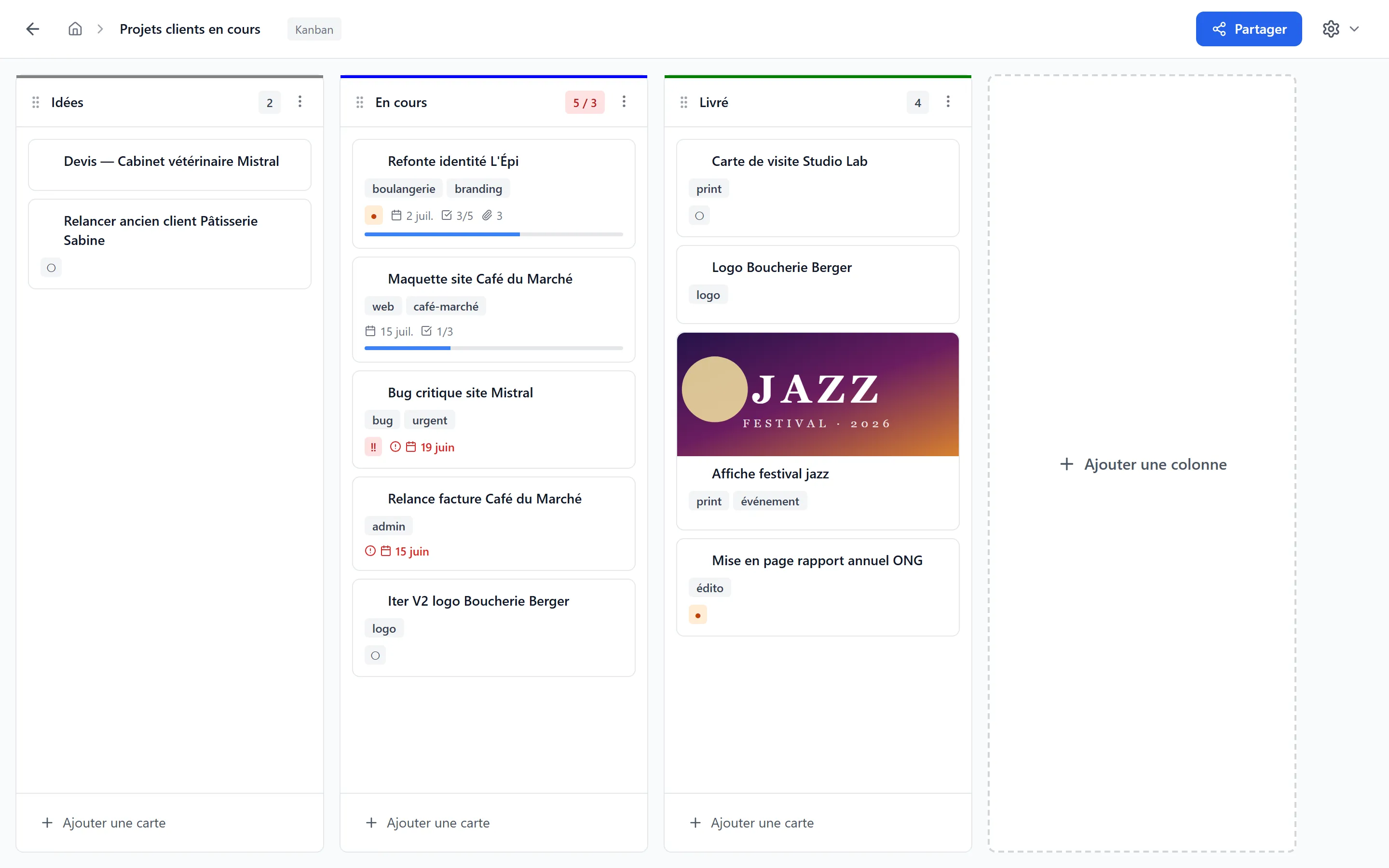
Changement de priorité : ouvrez le modal de la carte et cliquez sur le bouton souhaité. La couleur s’applique immédiatement, sur la carte mini-view comme dans la table.
7. Étiquettes (tags)
Section titled “7. Étiquettes (tags)”Les tags permettent de catégoriser les cartes au-delà des colonnes (équipes, types de tâches, projets transversaux…).
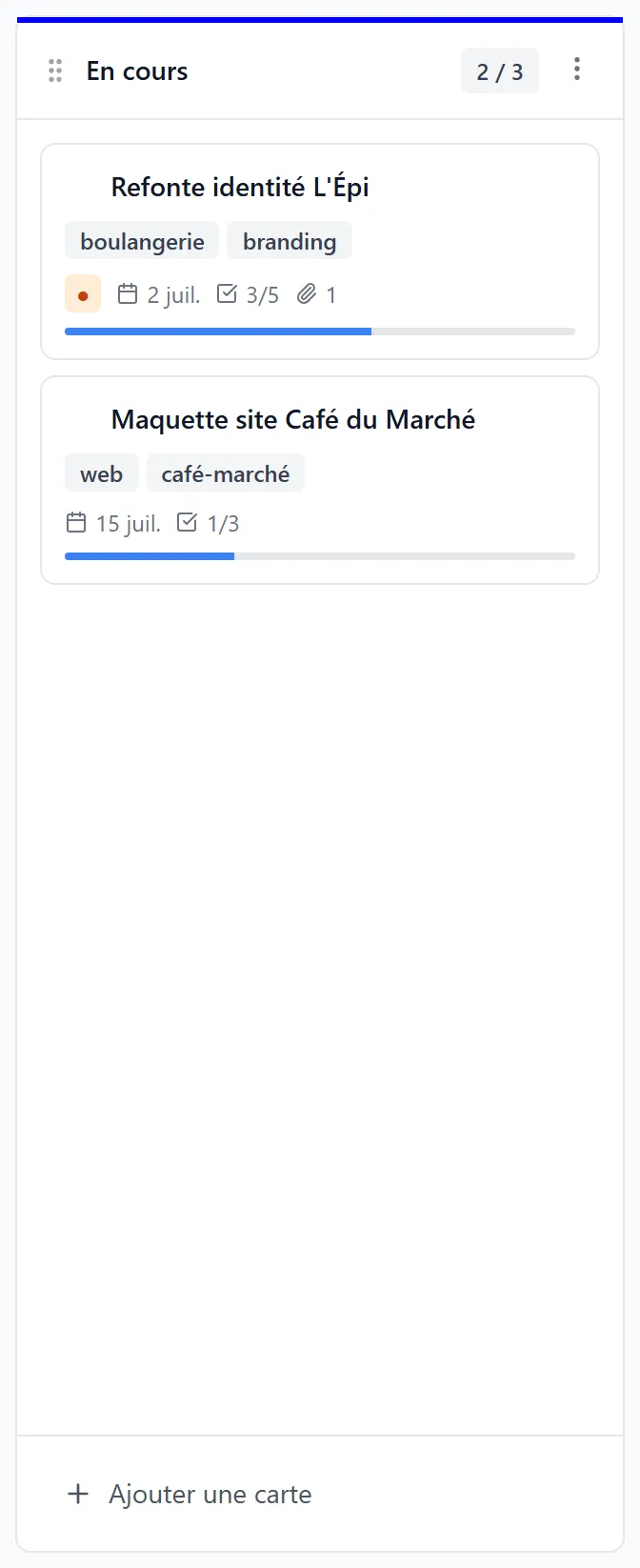
Ajouter un tag
Section titled “Ajouter un tag”Dans le modal de la carte :
- Champ de saisie Ajouter un tag sous la liste actuelle
- Tapez le texte et validez avec
Entréeou cliquez sur Ajouter
Retirer un tag
Section titled “Retirer un tag”Cliquez sur le × présent sur le badge du tag.
À savoir
Section titled “À savoir”- Pas de limite au nombre de tags sur une carte
- Les tags sont libres (texte saisi) — pas de palette de couleurs personnalisée
- L’affichage est neutre (gris) pour ne pas surcharger visuellement
8. Dates et échéances
Section titled “8. Dates et échéances”Chaque carte peut porter deux dates :
- Date de début — quand la tâche commence
- Date d’échéance — quand elle doit être finie
Cliquez sur les champs de date dans le modal pour les renseigner. Le format suit votre navigateur (JJ/MM/AAAA pour les locales francophones).
Indicateur de retard
Section titled “Indicateur de retard”Si la date d’échéance est dépassée et que la carte n’est pas dans une colonne « terminé » (ou simplement que la date est passée), la date apparaît en rouge sur la mini-vue et un pictogramme d’alerte peut être visible.
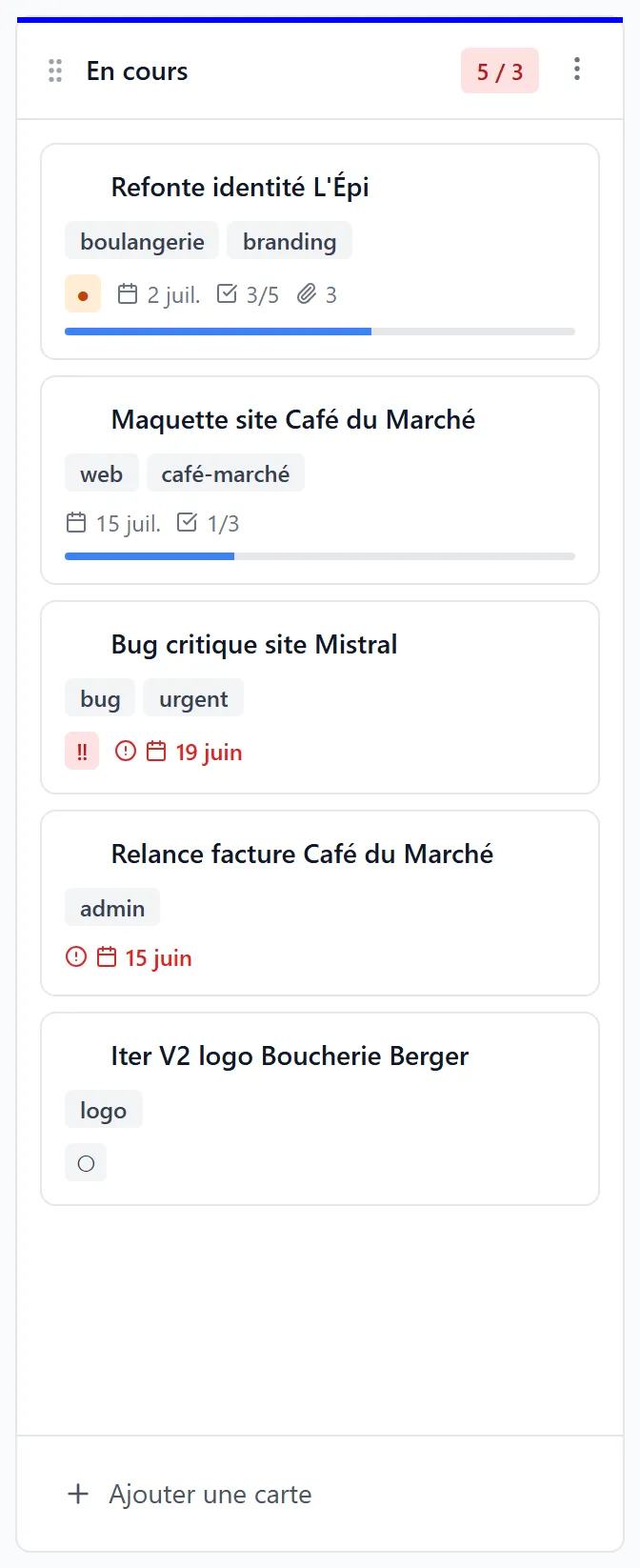
et icône d’alerte
9. Checklist (sous-tâches)
Section titled “9. Checklist (sous-tâches)”La checklist sert à décomposer une tâche en étapes cochables.
Manipuler la checklist
Section titled “Manipuler la checklist”| Action | Comment |
|---|---|
| Ajouter un item | Saisissez dans le champ en bas de la checklist + Entrée |
| Cocher / décocher | Clic sur la case à gauche de l’item |
| Renommer | Clic sur le texte → édition inline |
| Supprimer | Icône poubelle au survol (à droite de l’item) |
Affichage
Section titled “Affichage”- Une barre de progression apparaît à côté du titre de la
section :
3 / 7 - Sur la mini-carte, l’icône ☑ avec le ratio est visible si la checklist n’est pas vide
- La barre de progression sous les métadonnées de la carte se remplit en bleu, puis bascule en vert à 100 %
Bon usage
Section titled “Bon usage”- Limitez à 5-10 items par carte : au-delà, c’est probablement plusieurs cartes
- Utilisez la checklist pour les étapes d’une seule tâche, pas pour des sous-tâches indépendantes
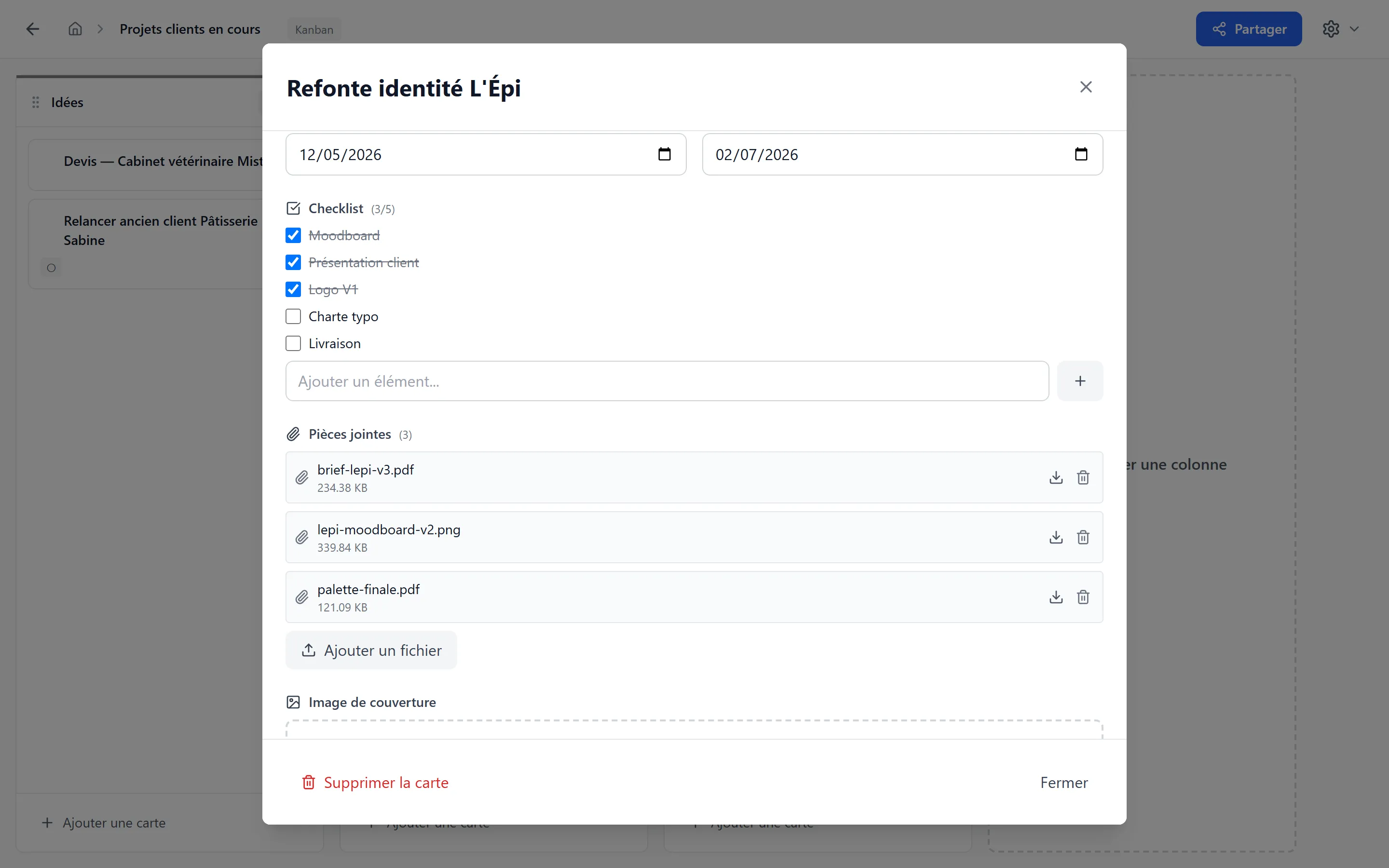
10. Pièces jointes et image de couverture
Section titled “10. Pièces jointes et image de couverture”Image de couverture
Section titled “Image de couverture”Une image affichée en haut de la mini-carte (et dans le modal).
- Ajouter : cliquez sur la zone pointillée « Cliquer pour ajouter une image »
- Formats : tous les formats image (PNG, JPG, GIF, WebP)
- Retirer : icône poubelle au survol

Pièces jointes
Section titled “Pièces jointes”Fichiers téléchargeables attachés à la carte (PDF, archives, captures, documents Office, etc.).
- Ajouter : bouton Ajouter un fichier → sélecteur multi-fichiers
- Affichage : nom + taille (formatée auto : B, KB, MB, GB) + boutons Télécharger et Supprimer
- Aucune restriction de format ou de taille spécifique au Kanban (les quotas de stockage de l’organisation s’appliquent)
11. Lier une carte à un projet
Section titled “11. Lier une carte à un projet”Vous pouvez rattacher une carte à un autre tableau (Canvas, Kanban, Page) de votre espace.
- Dans le modal, section Projet lié : choisissez le tableau cible
- Une icône 📊 apparaît sur la mini-carte
- Cliquer dessus vous redirige vers le tableau lié
Cas d’usage
Section titled “Cas d’usage”- Carte « Maquette home page » → liée au Canvas qui contient les wireframes
- Carte « Refacto auth » → liée à la Page de spec
- Carte « Réunion sprint » → liée au Kanban du sprint
C’est un moyen léger de connecter votre suivi de tâches à vos artefacts.
12. Sélection multiple et suppression en masse
Section titled “12. Sélection multiple et suppression en masse”Pour nettoyer rapidement plusieurs cartes :
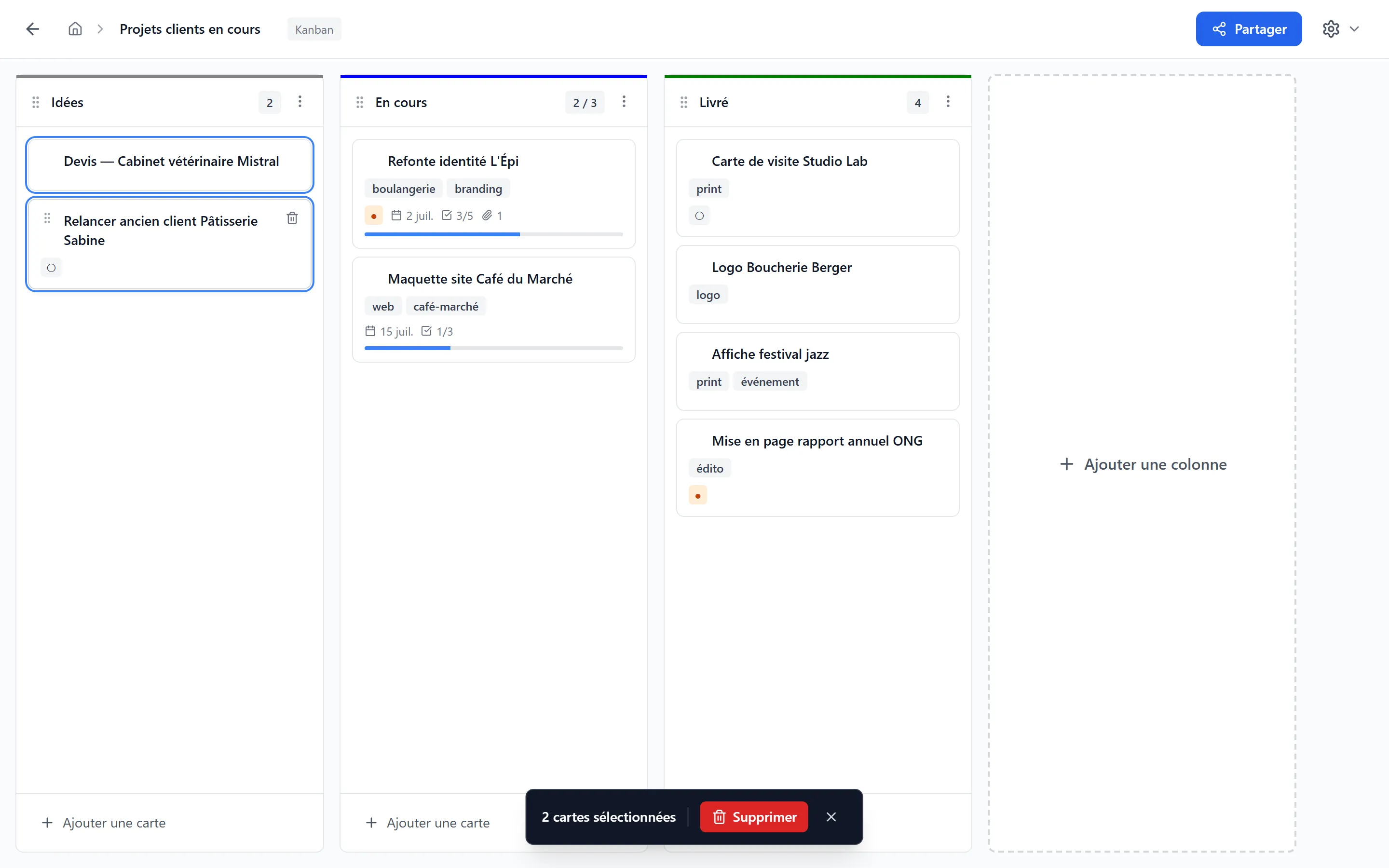
- Ctrl + clic (Cmd + clic sur Mac) sur les cartes à sélectionner — un liseré bleu entoure chaque carte sélectionnée
- Une barre flottante apparaît en bas de l’écran avec le compteur et un bouton Supprimer
- Cliquez sur Supprimer → confirmation → suppression de toutes les cartes sélectionnées
- Escape désélectionne tout et masque la barre
13. Limites WIP
Section titled “13. Limites WIP”WIP = Work In Progress : le nombre maximum de cartes qu’une colonne devrait contenir en simultané. C’est une bonne pratique pour éviter d’éparpiller l’attention de l’équipe.
Affichage
Section titled “Affichage”Quand une colonne dépasse sa limite WIP, le compteur en haut s’affiche
en rouge sous la forme N / Limite (ex. 8 / 5).
Comportement
Section titled “Comportement”La limite WIP est informative : vous pouvez toujours ajouter ou déplacer des cartes au-delà. L’alerte rouge sert à attirer l’attention de l’équipe pour rééquilibrer.
14. Collaboration en temps réel
Section titled “14. Collaboration en temps réel”Quand plusieurs personnes ouvrent le même Kanban :
- Avatars des participants en en-tête
- Déplacements de cartes synchronisés instantanément chez tous les membres
- Modifications dans une carte ouverte (titre, checklist, etc.) propagées en temps réel
- Si quelqu’un ouvre une carte que vous voyez, un liseré coloré entoure cette carte sur le tableau, avec un tooltip « Nom modifie cette carte »
🎥 [VIDÉO — Collab Kanban] Démo split-screen : un user déplace des cartes, l’autre voit le mouvement et l’indicateur “en cours d’édition”
Plusieurs personnes peuvent éditer la même carte en même temps — les modifications fusionnent automatiquement, mais évitez d’écrire au même endroit pour ne pas vous gêner.
15. Raccourcis clavier
Section titled “15. Raccourcis clavier”| Raccourci | Action |
|---|---|
Entrée (dans un champ d’ajout) | Crée la colonne ou la carte |
Escape | Annule l’édition, ferme le modal, désélectionne |
Ctrl + clic (Cmd + clic) | Sélection multiple de cartes |
| Double-clic (nom de colonne) | Active l’édition inline du nom |
Les raccourcis de création (N, K, etc.) qui existent dans le
Canvas ne s’appliquent pas au Kanban.
16. Permissions
Section titled “16. Permissions”| Action | Lecteur | Éditeur | Admin |
|---|---|---|---|
| Voir le tableau, les colonnes, les cartes | ✓ | ✓ | ✓ |
| Ouvrir le détail d’une carte (lecture) | ✓ | ✓ | ✓ |
| Télécharger les pièces jointes | ✓ | ✓ | ✓ |
| Créer / modifier / supprimer des cartes | ✗ | ✓ | ✓ |
| Drag-and-drop | ✗ | ✓ | ✓ |
| Créer / modifier / supprimer des colonnes | ✗ | ✓ | ✓ |
| Renommer le projet | ✗ | ✓ | ✓ |
| Partager / gérer les membres | ✗ | ✗ | ✓ |
| Supprimer le tableau | ✗ | ✗ | ✓ (et propriétaire) |
En mode Lecteur, tous les boutons d’édition disparaissent et les champs deviennent en lecture seule.
17. Workflow type et bonnes pratiques
Section titled “17. Workflow type et bonnes pratiques”Mise en place d’un Kanban projet
Section titled “Mise en place d’un Kanban projet”- Créez 3 à 5 colonnes correspondant à votre flux (ex. « Backlog », « À faire », « En cours », « En revue », « Terminé »)
- Attribuez une couleur à chaque colonne pour un code visuel — par exemple, gris pour le backlog, bleu pour l’actif, vert pour le terminé
- Créez les premières cartes avec leur titre seulement
- Au fur et à mesure, enrichissez les cartes prioritaires (description, checklist, échéance)
- Déplacez les cartes au fur et à mesure de la progression
flowchart LR
    subgraph BKL[📥 Backlog]
        direction TB
        b1[Spec V3]
        b2[Refonte API]
    end
    subgraph TODO[📌 À faire]
        direction TB
        t1[Bug login<br/>🔴 URGENT]
        t2[UX checkout]
    end
    subgraph WIP[⚙️ En cours - WIP 3]
        direction TB
        w1[Migration V2]
        w2[Tests E2E]
    end
    subgraph REV[👀 En revue]
        direction TB
        r1[Doc API]
    end
    subgraph DONE[✅ Terminé]
        direction TB
        d1[Sprint 23]
    end
    BKL --> TODO --> WIP --> REV --> DONE
    style BKL fill:#F3F4F6,stroke:#6B7280
    style TODO fill:#DBEAFE,stroke:#3B82F6
    style WIP fill:#FED7AA,stroke:#F97316
    style REV fill:#EDE9FE,stroke:#8B5CF6
    style DONE fill:#D1FAE5,stroke:#10B981
Bonnes pratiques par sujet
Section titled “Bonnes pratiques par sujet”Colonnes
- 3 à 5 colonnes suffisent dans 90 % des cas. Au-delà, vous reproduisez probablement la complexité d’un workflow qui ne vous sert pas
- Préférez les priorités pour signaler l’urgence, plutôt que de créer des colonnes « urgent »
Cartes
- Le titre doit être actionnable : « Maquetter la page d’accueil »
« Page d’accueil »
- Utilisez la description pour le contexte, la checklist pour les étapes
- N’écrasez pas le tableau de tags : 1 à 3 tags pertinents par carte suffisent
Échéances
- Mettez une date d’échéance uniquement sur les cartes qui en ont vraiment une — sinon vous noyez les vrais urgents dans le rouge
- En milieu de semaine, jetez un œil sur les retards (cartes en rouge)
Checklist vs sous-cartes
- Checklist : étapes d’une même tâche, par une seule personne, sur quelques heures à quelques jours
- Sous-cartes (via projet lié) : tâches indépendantes, potentiellement reparties
18. Questions fréquentes
Section titled “18. Questions fréquentes”Comment changer la limite WIP d’une colonne ? La configuration des limites WIP se fait via le menu de la colonne (selon votre version). Si l’option n’est pas visible, contactez le support — la limite WIP peut nécessiter une configuration côté admin du projet.
Puis-je copier une carte ? Pas directement (pas de bouton « Dupliquer »). Astuce : ouvrez la carte, copiez-collez son titre et sa description dans une nouvelle carte créée dans la colonne souhaitée.
Mes pièces jointes sont-elles stockées combien de temps ? Aussi longtemps que la carte existe. Si la carte est supprimée, ses pièces jointes le sont aussi.
Comment voir uniquement les cartes urgentes ? Le filtrage côté tableau Kanban n’est pas (encore) disponible. Astuce : utilisez les couleurs de colonnes ou créez une colonne « Urgent » dédiée.
Puis-je assigner une carte à un membre précis ? L’assignation à un membre n’est pas disponible actuellement dans le Kanban. Astuce d’attente : utilisez les tags avec le prénom (ex. « Pour Alice »).
Y a-t-il des commentaires sur une carte ? Pas de fil de commentaires dédié. Astuce : utilisez la description pour les échanges ou créez des sous-tâches « Commentaire — initiales ».
Comment archiver une carte sans la supprimer ? Créez une colonne dédiée « Archive » à droite et déplacez-y les cartes terminées que vous voulez conserver.
Puis-je exporter un Kanban ? Oui, via le bouton Exporter dans l’en-tête du projet. Formats disponibles : JSON (données complètes), et possiblement PDF/PNG selon les options.
Pourquoi mon drag-and-drop n’a-t-il pas fonctionné ? Vérifiez que vous avez bien bougé le pointeur d’au moins 8 pixels — un clic court n’active pas le drag (volontaire, pour éviter les déplacements accidentels). Vérifiez aussi votre rôle : un Lecteur ne peut pas déplacer de cartes.
Une carte que je viens de supprimer est encore visible chez mon collègue. Rechargez la page. En cas de problème persistant, vérifiez votre connexion (l’indicateur en haut doit être vert).
Documentation H-Board v2 — Kanban · Juin 2026