

Membres
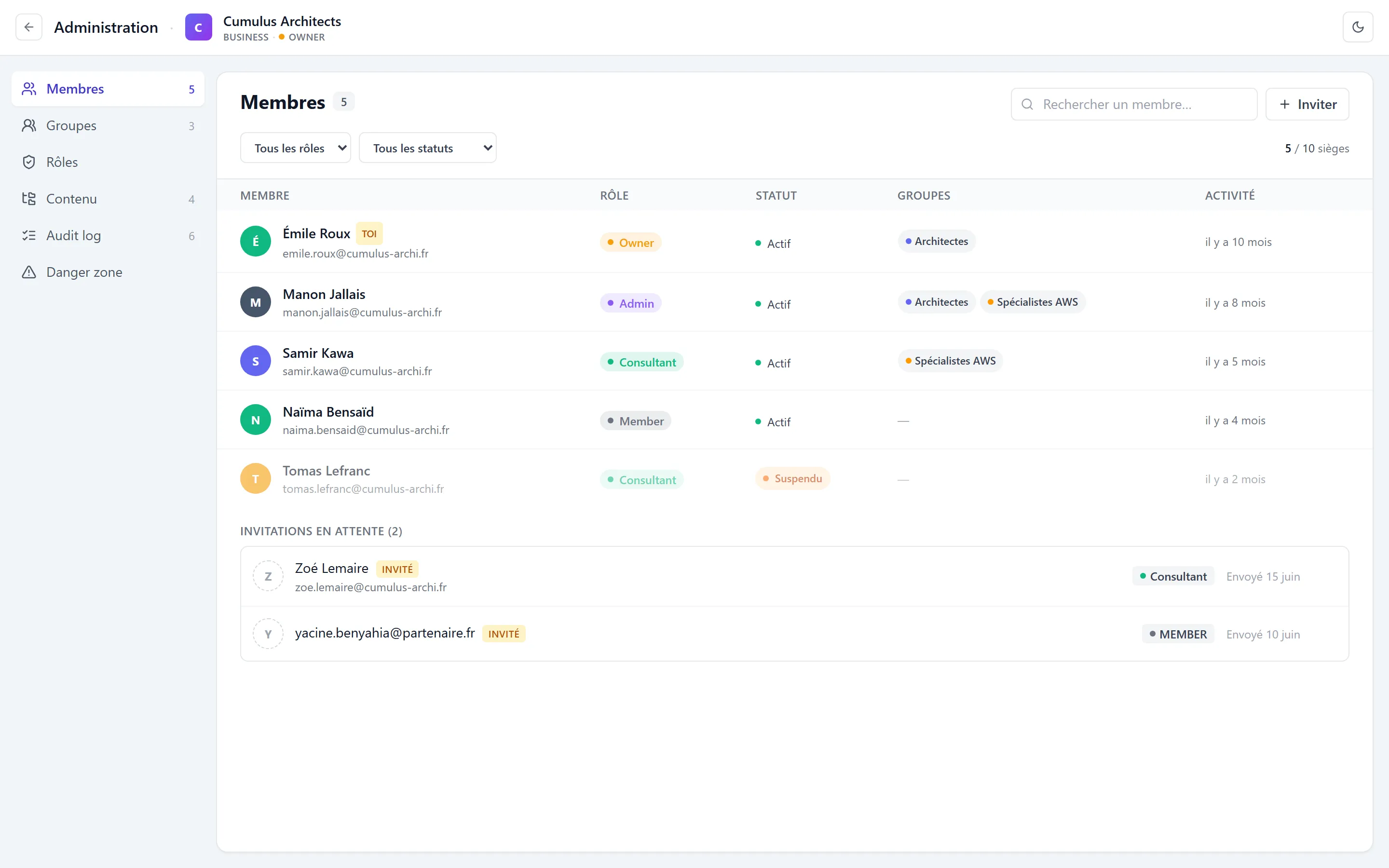
L’onglet Membres affiche la liste des personnes ayant accès à l’organisation, sous forme de table dense.
Lecture de la table
Section titled “Lecture de la table”| Colonne | Contenu |
|---|---|
| Membre | Avatar + nom + email. La pastille toi repère ta propre ligne. |
| Rôle | Chip coloré du rôle attribué — éditable directement si tu as la permission. |
| Statut | Actif (vert) ou Suspendu (orange). |
| Groupes | Chips des groupes auxquels appartient le membre. |
| Activité | « Rejoint il y a X » (depuis la date d’adhésion). |
| Actions | Menu kebab ⋮ (apparaît au survol). |
Barre d’outils
Section titled “Barre d’outils”- Recherche (en haut à droite) : filtre instantané par nom ou email.
- Filtre rôle : ne montre que les membres ayant un rôle donné.
- Filtre statut :
Actif,Suspendu,Invitation envoyée. - Indicateur sièges (à droite) :
X / Y siègesselon ton plan. - Bouton « + Inviter » : ouvre la modale d’invitation.
Inviter un nouveau membre
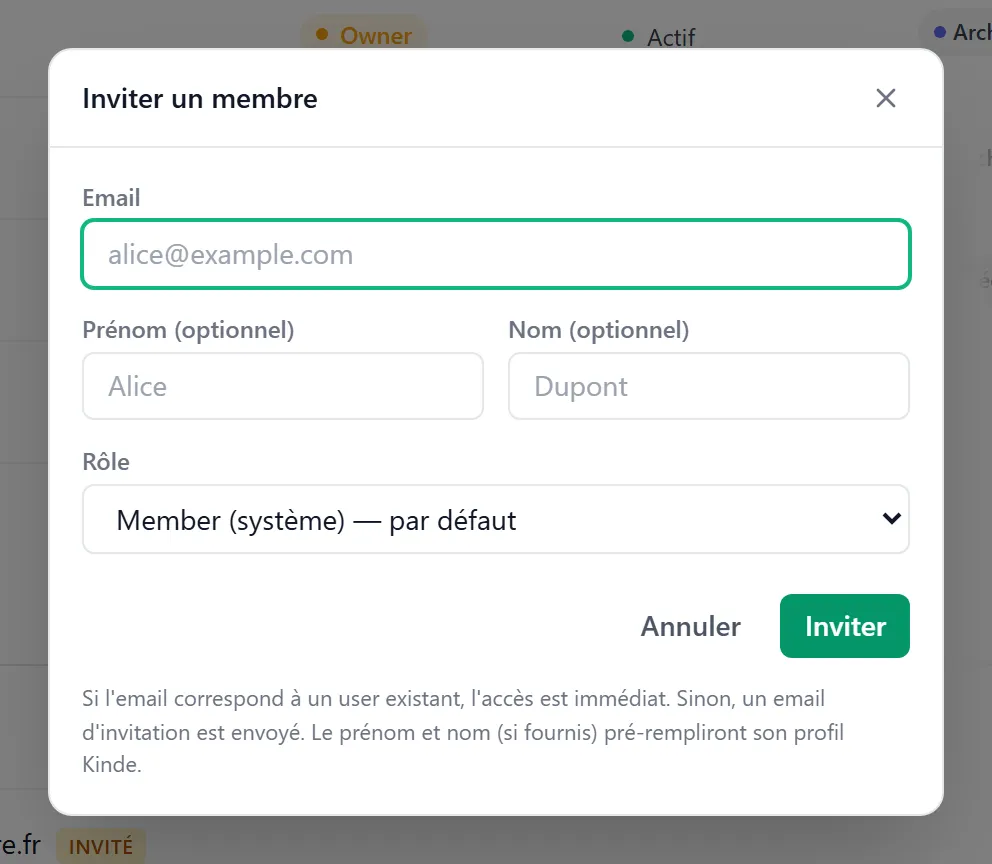
Section titled “Inviter un nouveau membre”- Clique sur + Inviter.
- Renseigne l’email (un ou plusieurs).
- Sélectionne le rôle à attribuer.
- Valide.
Deux comportements possibles selon que le destinataire a déjà un compte HNetwork :
- Compte existant → le membre est ajouté instantanément (toast : Membre ajouté).
- Pas de compte → un email d’invitation lui est envoyé (toast : Invitation envoyée par email). L’invitation apparaît dans la section « Invitations en attente » en bas du tab.
Actions sur une ligne (menu ⋮)
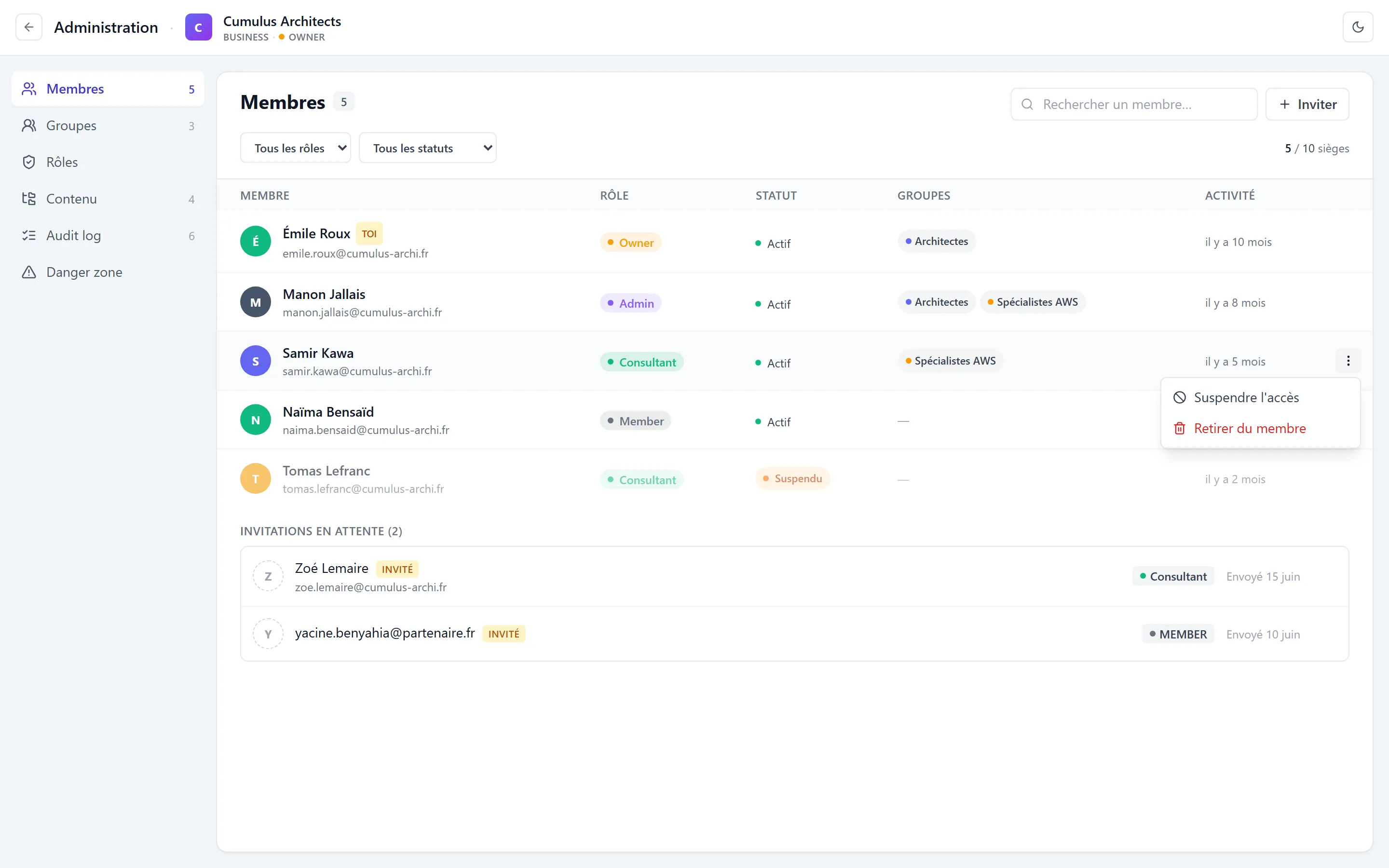
Section titled “Actions sur une ligne (menu ⋮)”Au survol d’une ligne, un menu kebab apparaît à droite. Les actions disponibles dépendent de tes permissions :
- 🚫 Suspendre l’accès — bloque l’utilisateur sans le retirer (rôle, groupes et projets sont conservés ; le siège reste consommé). Un motif optionnel peut être saisi (visible dans l’audit log).
- ✅ Réactiver l’accès — disponible uniquement pour un membre suspendu.
- 👑 Transférer la propriété — promeut le membre au rôle
OWNER. Tu redeviensADMIN. Action immédiate et irréversible. - 🗑️ Retirer du membre — supprime l’accès. Si le membre possède des projets / dossiers, tu peux choisir de les transférer à un autre membre ou de les supprimer.
Invitations en attente
Section titled “Invitations en attente”Sous la table, la section « Invitations en attente » liste les emails auxquels une invitation a été envoyée mais qui n’ont pas encore été acceptés. Pour chaque invitation tu peux :
- 🔁 Renvoyer l’email d’invitation.
- ❌ Révoquer l’invitation.